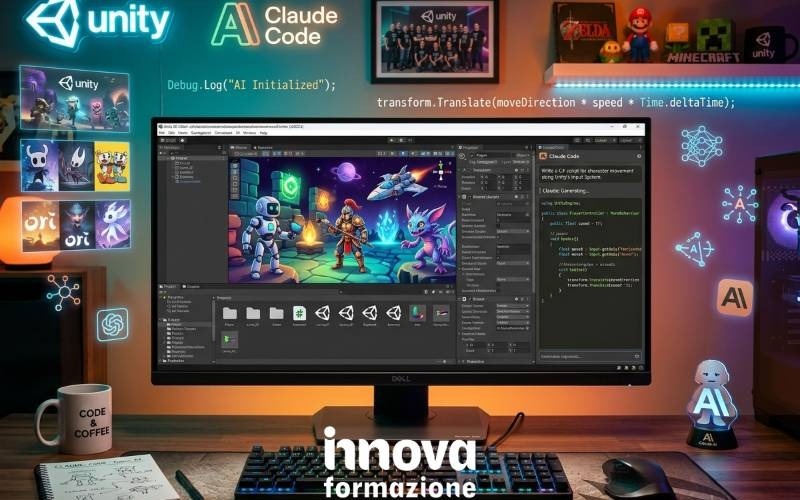
Claude Code con Unity 3D
Claude Code con Unity 3D
Claude Code si integra con Unity attraverso il protocollo MCP e un plugin ufficiale che porta dentro l’agente le competenze specifiche del motore: rendering, UI, gameplay e pipeline 3D. Questa guida è pensata per chi sviluppa già con Unity e vuole capire come collegare Claude Code all’Editor, quali skill sono disponibili e come si inseriscono gli Unity AI Tools nel flusso di lavoro quotidiano.
Indice dei contenuti – Claude Code con Unity 3D
1. Cos’è Claude Code e perché interessa a chi sviluppa con Unity
2. Installazione e configurazione di Claude Code
3. Il plugin ufficiale Unity per Claude Code e l’MCP for Unity
4. Cosa puoi fare con Claude Code nello sviluppo gaming e 3D con Unity
5. Skill per la UI: uGUI, UI Toolkit e best practice
6. Skill per grafica e rendering: URP, Shader Graph e ottimizzazione
7. Skill per il gameplay: scripting, state machine e testing
8. Skill per il 3D e la asset pipeline: modellazione, import e DOTS
9. Esempio pratico: una scena di training 3D per un simulatore industriale
10. Gli Unity AI Tools: Agentic Assistant, AI Gateway e MCP Server
11. Esempio pratico: integrare gli Unity AI Tools in un’applicazione 3D non-gaming
12. Conclusioni: l’AI nello sviluppo Unity e la formazione professionale
1. Cos’è Claude Code e perché interessa a chi sviluppa con Unity
Claude Code è l’agente di sviluppo a riga di comando di Anthropic: legge la codebase, esegue comandi di shell, modifica file su più moduli e pianifica task complessi in autonomia, sotto la tua supervisione. Non è un semplice autocomplete: è un collaboratore che ragiona sul progetto intero, apre più file contemporaneamente, lancia build e test, e chiede conferma prima delle azioni più delicate.
Per chi sviluppa con Unity da tempo, l’interesse principale non è “generare script al posto mio”, ma abbattere il tempo speso su lavoro meccanico: cablare componenti, scrivere boilerplate per MonoBehaviour, generare test EditMode/PlayMode, sistemare warning del compilatore, aggiornare riferimenti dopo un refactor. Con l’arrivo del Model Context Protocol (MCP), Claude Code può anche parlare direttamente con l’Editor di Unity: leggere la gerarchia della scena, creare GameObject, assegnare componenti, senza che tu debba copiare e incollare contesto a mano. Con il plugin ufficiale Unity, in più, l’agente conosce le convenzioni specifiche del motore (URP, UI Toolkit, DOTS, LevelPlay) invece di riproporre pattern generici presi da un training generalista.
2. Installazione e configurazione di Claude Code
Prima di collegare Claude Code a Unity serve installare l’agente sulla macchina di sviluppo. Il metodo più diretto resta il pacchetto npm:
npm install -g @anthropic-ai/claude-codeRequisiti minimi: Node.js 18 o superiore, 4 GB di RAM, e uno dei sistemi supportati (macOS 10.15+, Ubuntu 20.04+/Debian 10+, Windows 10+ con WSL 1/2 o Git for Windows). In alternativa, Anthropic offre un installer nativo che non richiede Node.js, utile su macchine dove non vuoi gestire un ambiente Node separato:
curl -fsSL https://claude.ai/install.sh | bash # macOS / Linux / WSLDopo l’installazione, verifica con “claude doctor” e avvia l’agente dentro la cartella del progetto Unity con il comando “claude”. Per l’autenticazione hai tre strade equivalenti: login con un account Claude Pro o Max (comodo se usi già Claude per altro), OAuth via Anthropic Console con billing attivo, oppure integrazione enterprise su Amazon Bedrock o Google Vertex AI se l’azienda lavora già su quei cloud. Una volta autenticato, apri il progetto Unity come cartella di lavoro: Claude Code userà il file CLAUDE.md nella root del repository, se presente, come memoria persistente su convenzioni di progetto, struttura delle cartelle e comandi di build da preferire.
3. Il plugin ufficiale Unity per Claude Code e l’MCP for Unity
Da settembre 2026 Unity pubblica un plugin ufficiale per Claude Code, il primo agente di coding a riceverne uno first-party. L’installazione da riga di comando richiede due passaggi:
/plugin marketplace add Unity-Technologies/unity-agent-plugin /plugin install unity@unity-agent-pluginIn alternativa puoi installarlo tramite Claude Desktop, nella sezione Plugin > Browse, cercando “Unity” oppure aggiungendo la marketplace tramite l’URL del repository GitHub Unity-Technologies/unity-agent-plugin. Durante l’installazione scegli lo scope più adatto: user (disponibile su tutti i tuoi progetti), project (condiviso con il team via repository) o local (solo per te, solo in questo repository).
Il plugin porta con sé circa trenta skill curate direttamente da Unity, ciascuna verificata e aggiornata insieme alle release del motore, su aree come URP, UI Toolkit, 2D e tilemap, localizzazione, multiplayer, LevelPlay, in-app purchase e Shader Graph. Verifichi che sia attivo digitando “/unity:” per vedere l’elenco delle skill nel menu, oppure “/plugin” per controllare che risulti installato e abilitato.
Il plugin da solo copre le convenzioni e i pattern Unity, ma per far “vedere” concretamente l’Editor a Claude Code serve anche un server MCP. Ci sono due strade percorribili: il server MCP ufficiale incluso nel pacchetto AI Assistant di Unity (Edit > Project Settings > AI > Unity MCP, verificando che Unity Bridge risulti “Running” e poi configurando l’integrazione con Claude Code dal pannello), oppure MCP for Unity, il progetto open source ora sponsorizzato da Coplay, installabile via Package Manager con URL Git e avviabile da Window > MCP for Unity > Start Server. In entrambi i casi, una volta connesso, puoi chiedere a Claude Code di creare oggetti, assegnare materiali o ispezionare la console senza uscire dal terminale.
Da notare: secondo la documentazione Unity, per lavori semplici di uGUI il plugin fa poca differenza rispetto all’uso manuale, mentre su Sonnet 5 il beneficio principale è la correttezza delle convenzioni più che la capacità di base, che il modello possiede già.
4. Cosa puoi fare con Claude Code nello sviluppo gaming e 3D con Unity
I casi d’uso più ricorrenti, sia in ambito gaming sia in applicazioni 3D professionali, sono:
- Prototipazione rapida: partire da un prompt e ottenere una prima scena giocabile con player controller, camera e input, da rifinire a mano.
- Refactor su larga scala: aggiornare API deprecate (es. passaggio dal vecchio Input Manager al nuovo Input System), sistemare riferimenti rotti dopo lo spostamento di asset.
- Debug guidato: incollare uno stack trace o descrivere un comportamento anomalo e lasciare che l’agente ispezioni script e scena collegati per isolare la causa.
- Generazione di test: creare test EditMode/PlayMode per componenti di gameplay, utile quando il team non ha ancora una cultura di testing consolidata.
- Automazione editor: script di editor, tool custom, importer personalizzati, senza scrivere da zero l’API di UnityEditor.
Nello sviluppo 3D non-gaming, simulazione, training industriale, digital twin, configuratori di prodotto, il valore è simile ma applicato a domini diversi: cablare interazioni di un simulatore, generare varianti di scena per scenari di training, o scrivere la logica di uno stato macchina per un percorso guidato passo dopo passo. Il filo comune è che Claude Code funziona meglio come un collega junior molto veloce, ma supervisionato: la revisione umana resta necessaria soprattutto su performance, architettura e codice che tocca sistemi critici come netcode, fisica o salvataggi.
5. Skill per la UI: uGUI, UI Toolkit e best practice
Le skill UI del plugin Unity coprono sia il sistema storico uGUI sia UI Toolkit, la stack basata su UXML/USS pensata per interfacce complesse e riutilizzabili. Chiedendo a Claude Code di costruire una schermata impostazioni con toggle per audio e notifiche, l’agente rileva automaticamente lo stack UI già presente nel progetto e genera markup e stili coerenti con le convenzioni Unity, invece di improvvisare soluzioni generiche.
Best practice:
- Lascia che sia Claude Code a rilevare lo stack UI esistente prima di introdurne uno nuovo: mescolare uGUI e UI Toolkit nello stesso schermo aumenta la complessità di manutenzione.
- Per progetti multilingua, abbina la skill di localizzazione a quella UI: genera chiavi di stringa coerenti invece di testo hardcoded.
- Rivedi sempre anchoring e responsività su risoluzioni diverse: l’agente propone una struttura corretta, ma il test su device reali resta manuale.
- Per Canvas complessi, chiedi esplicitamente una gerarchia basata su Layout Group invece di posizionamento assoluto: la manutenibilità futura ne beneficia.
6. Skill per grafica e rendering: URP, Shader Graph e ottimizzazione
Sul fronte grafico, il plugin copre Universal Render Pipeline e Shader Graph, oltre a pattern di ottimizzazione delle performance specifici del motore. È utile per compiti come creare uno shader base per un materiale trasparente, diagnosticare un ScriptableRendererFeature che si comporta in modo inatteso con Render Graph, o sistemare pixel art che appare sfocata o instabile quando la camera si muove: un caso concreto citato proprio nella documentazione Unity come prompt tipico per questa skill.
Best practice:
- Chiedi sempre una spiegazione del perché di uno shader prima di accettarlo: va capito, non solo copiato, perché impatta direttamente sulle prestazioni.
- Per progetti mobile, specifica il target hardware nel prompt: le scelte di ottimizzazione URP cambiano molto tra desktop e dispositivi di fascia bassa.
- Usa Claude Code per il profiling guidato: incollare l’output del Frame Debugger o del Profiler e chiedere un’analisi mirata è più efficace di un generico “ottimizza la scena”.
- Mantieni il controllo di versione attivo prima di applicare modifiche a shader e materiali: sono asset facili da rompere silenziosamente.
7. Skill per il gameplay: scripting, state machine e testing
Sul gameplay, Claude Code aiuta a scrivere MonoBehaviour, ScriptableObject per dati di configurazione, macchine a stati per personaggi o nemici, e sistemi di eventi disaccoppiati. Con l’MCP attivo, l’agente può anche leggere la gerarchia della scena per capire come i componenti sono effettivamente cablati, non solo come appaiono nello script.
Best practice:
- Descrivi il comportamento in termini di stati e transizioni (“da Idle a Chase quando il player entra nel raggio, da Chase ad Attack quando è a distanza di mischia”) invece di chiedere genericamente “fai l’IA del nemico”: il codice risulta più mirato e più facile da rivedere.
- Fai sempre generare test insieme al gameplay code, soprattutto per sistemi con molte condizioni come inventario, crafting o combo di combattimento.
- Per il multiplayer, verifica esplicitamente che il codice distingua tra logica lato server e lato client: è un errore comune quando un agente non conosce a fondo il netcode di Unity.
- Non delegare le decisioni di bilanciamento del gameplay: l’agente scrive il meccanismo, il game designer resta responsabile dei numeri.
8. Skill per il 3D e la asset pipeline: modellazione, import e DOTS
Oltre al codice, diversi plugin della community (non solo quello ufficiale Unity) estendono Claude Code con pipeline di asset 3D: import automatico di modelli, integrazione con Blender via MCP per generare o adattare mesh, e skill dedicate a DOTS (Data-Oriented Technology Stack) per progetti che richiedono performance su larga scala di entità. Anche senza plugin di terze parti, la skill scene/prefab del plugin ufficiale permette di creare e modificare file .unity e .prefab direttamente da linguaggio naturale.
Best practice:
- Per asset generati o importati via pipeline automatizzata, marca sempre chiaramente cosa è stato prodotto dall’AI: aiuta la revisione e la tracciabilità nei progetti con requisiti di compliance.
- Su DOTS, chiedi a Claude Code di motivare la scelta tra approccio ibrido GameObject più ECS ed ECS puro: è una decisione architetturale da discutere, non solo da implementare.
- Verifica che i modelli 3D importati abbiano scala e pivot coerenti col resto del progetto: è un errore comune che si propaga silenziosamente in scena.
- Evita di lasciare che l’agente automatizzi operazioni distruttive sugli asset, come sovrascritture o rinomine di massa, senza un checkpoint Git precedente.
9. Esempio pratico: una scena di training 3D per un simulatore industriale
Scenario: un team sviluppa, con Unity 6 e URP, un simulatore di formazione per operatori di un impianto industriale. L’obiettivo è costruire un percorso guidato con checkpoint e feedback visivo quando l’operatore commette un errore di procedura.
- Il team chiede a Claude Code di analizzare la scena “Impianto_Linea1” ed elencare i GameObject che rappresentano le stazioni di lavoro: con l’MCP attivo, l’agente ispeziona la gerarchia reale invece di indovinare dai nomi degli script.
- Viene richiesta una macchina a stati per il percorso guidato (Stazione1 → Stazione2 → … → Completato), con una transizione di errore se l’operatore salta un passaggio.
- Si genera un componente di feedback visivo, con evidenziazione dell’oggetto e colore di stato, sfruttando la skill URP/Shader Graph; la palette colori viene poi rivista a mano per rispettare le linee guida di sicurezza aziendali (rosso per errore, verde per corretto).
- Vengono creati test PlayMode che simulano il percorso completo e verificano che il completamento venga registrato correttamente.
- Si effettua un commit intermedio dopo ogni fase, per poter tornare indietro se una modifica generata introduce regressioni nella scena.
Risultato: in un paio di sessioni di lavoro il team ottiene uno scheletro funzionante del percorso guidato, lasciando alle persone il compito di tarare i contenuti formativi specifici e la validazione con gli esperti di sicurezza.
10. Gli Unity AI Tools: Agentic Assistant, AI Gateway e MCP Server
Parallelamente a Claude Code, Unity ha una propria suite di strumenti AI integrata nell’Editor, oggi chiamata semplicemente “Unity’s AI Tools”, il brand “Unity AI” è stato ritirato, ma gli strumenti restano e si dividono in tre componenti.
- Agentic Assistant: assistente in-editor, consapevole del contesto di progetto, che permette di scegliere il modello più adatto per ogni task e può ispezionare scene, GameObject e componenti, guidare azioni nell’Editor e verificare che le modifiche si comportino come previsto.
- AI Gateway: un modo per collegare modelli e strumenti di terze parti direttamente dentro l’Editor, mantenendo sicurezza e controllo centralizzati, utile se l’azienda ha già una subscription AI diversa da quella Unity.
- MCP Server: il ponte descritto nel paragrafo 3, gratuito e senza limiti di concorrenza, che permette a Claude Code, Cursor o altri agenti di controllare l’Editor da riga di comando.
Per iniziare servono Unity 6 o superiore, il pacchetto AI installato dal pulsante dedicato nell’Editor (o via Package Manager), e il collegamento del progetto a un progetto Unity Cloud. Sul fronte costi: MCP Server e AI Gateway non consumano crediti; l’Agentic Assistant sì, gli utenti Unity Personal hanno una prova gratuita di 1.000 crediti per 14 giorni, poi un piano da 10 dollari al mese per altri 1.000 crediti mensili, mentre gli abbonati Pro, Enterprise e Industry hanno l’accesso incluso nella subscription. Da notare che Unity Muse, il precedente prodotto con modelli proprietari Unity, è deprecato: gli attuali Unity AI Tools si appoggiano invece a modelli di terze parti; Sentis, il motore per eseguire reti neurali on-device nel runtime, resta invece attivo e separato da questa suite.
11. Esempio pratico: integrare gli Unity AI Tools in un’applicazione 3D non-gaming
Proseguendo sul caso del simulatore industriale del paragrafo 9, il team decide di sfruttare anche gli Unity AI Tools per la parte di asset creation e governance.
- Un architetto software collega il progetto simulatore a Unity Cloud e installa il pacchetto AI Assistant dal pulsante dedicato nell’Editor.
- Un designer carica la foto reale di un macchinario dell’impianto e chiede all’Agentic Assistant una base di asset 3D di riferimento partendo da quell’immagine, da rifinire poi con un modellatore: gli Unity AI Tools sono pensati proprio per convertire immagini e riferimenti visivi in asset di progetto e scene, non per sostituire la produzione artistica finale.
- Ogni asset generato viene automaticamente marcato con metadati che ne segnalano l’origine AI: utile in un contesto industriale dove serve tracciabilità su cosa è stato validato da un umano e cosa no.
- Il team configura i permessi dell’Agentic Assistant per limitarne l’autonomia sulle scene di produzione, lasciando l’operatività più ampia solo sui branch di sperimentazione.
- In parallelo, uno sviluppatore backend collega il proprio abbonamento Claude Code tramite l’AI Gateway, così l’azienda non deve duplicare i costi di subscription AI per ruoli diversi sullo stesso progetto.
Risultato: la stessa infrastruttura AI (MCP Server, Agentic Assistant, Gateway) copre sia il lavoro di scripting sia quello di asset creation, con un controllo centralizzato su permessi e tracciabilità: un requisito spesso non negoziabile fuori dal contesto puramente gaming.
12. Conclusioni: l’AI nello sviluppo Unity e la formazione professionale
L’intelligenza artificiale sta entrando in ogni reparto IT, e lo sviluppo con Unity non fa eccezione: nel giro di pochi mesi si è passati da integrazioni community non ufficiali a un plugin first-party pubblicato direttamente da Unity per Claude Code, affiancato da una suite AI nativa nell’Editor. Per i team che sviluppano gaming ma anche simulazione, training industriale e applicazioni 3D professionali, il vantaggio competitivo non sta più nel sapere che l’AI esiste, ma nel saperla integrare correttamente nel workflow: capire quando delegare a un agente e quando la revisione umana resta indispensabile, come gestire permessi e tracciabilità, e come misurare l’impatto reale su velocità e qualità del codice.
Per le aziende che vogliono portare questa competenza dentro il team in modo strutturato, Innovaformazione propone il Corso Claude Code per sviluppatori: un percorso pratico, con calendario da concordare in base alle esigenze aziendali, erogato in modalità online in aula virtuale, con la possibilità di accedere alla formazione finanziata tramite Fondimpresa per le aziende aderenti.
Contatti
Per ricevere il programma dettagliato e valutare insieme le modalità di finanziamento, scrivi a info@innovaformazione.net o chiama il 347 101 2275, Dario Carrassi resterà a disposizione per ogni informazione.
Per altri articoli di settore consigliamo di navigare sul nostro blog al seguente LINK.
Articoli correlati
Claude Code con Arduino
Novità .Net 11

Backdoor nei modelli AI open-weight

Opportunità di lavoro Bari

Spieghiamo il Weight space programming