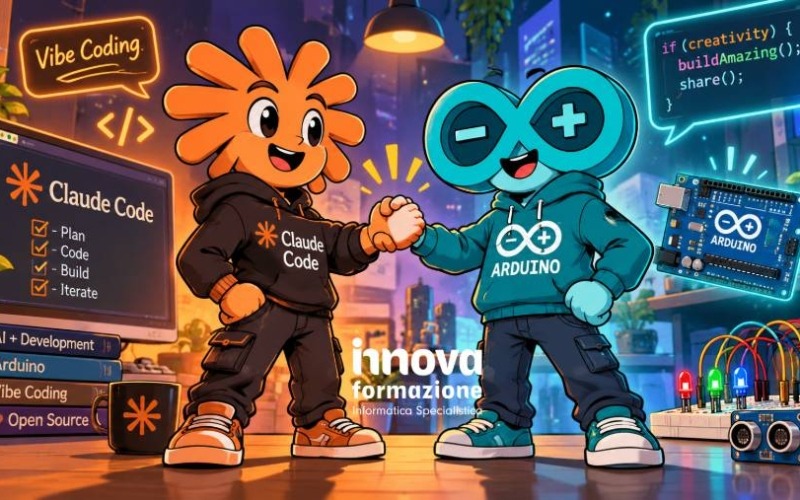
Claude Code con Arduino
Claude Code con Arduino
Claude Code può leggere il tuo progetto Arduino, scrivere lo sketch, compilarlo, caricarlo sulla scheda e analizzare l’output seriale, tutto dal terminale o da VS Code. In questa guida vediamo come collegarlo ad Arduino CLI, come estenderlo con skill e server MCP, come usarlo su schede Linux-embedded come Arduino UNO Q e su Windows tramite WSL, e cosa significa tutto questo per i progetti enterprise.
Indice dei contenuti – Claude Code con Arduino
1. Perché Claude Code e Arduino stanno bene insieme
2. Claude Code: terminale, VS Code e il ciclo scrivi-compila-carica-debug
3. Arduino CLI: la porta d’ingresso per l’automazione
4. Far dialogare Claude Code con Arduino CLI, passo dopo passo
6. Workflow avanzati: schede Linux-embedded e Arduino UNO Q
7. Su Windows con WSL (Windows Subsystem for Linux)
8. Connettori MCP e skill per Arduino
9. Cosa può fare Claude Code nei progetti enterprise Arduino
10. Conclusioni: l’AI corre, la formazione deve correre di più
1. Perché Claude Code e Arduino stanno bene insieme
Venerdì, ore 17:40. Marco, sviluppatore in una PMI che produce sensori per celle frigorifere, ha davanti uno sketch di 900 righe ereditato da un collega, una libreria che non si trova più e una consegna da chiudere. Il copione lo conosci: cercare la libreria, scegliere la scheda giusta, compilare, leggere l’errore, correggere, ricaricare, aprire il monitor seriale. Ogni passo è banale; sommati, si mangiano il pomeriggio.
Lo sviluppo su Arduino è fatto di cicli brevi e ripetitivi, ed è esattamente il terreno dove un agente come Claude Code rende di più. Secondo la documentazione ufficiale, Claude Code è uno strumento di sviluppo agentico che legge la codebase, modifica i file, esegue comandi e si integra con i tuoi strumenti di sviluppo. Arduino, dal canto suo, offre da tempo una riga di comando completa. Il resto è far parlare i due.
2. Claude Code: terminale, VS Code e il ciclo scrivi-compila-carica-debug
Claude Code funziona nel terminale, come estensione per VS Code e JetBrains, come app desktop e sul web. Per Arduino contano soprattutto le prime due. L’installazione nativa è una riga: su macOS, Linux e WSL si usa lo script curl -fsSL https://claude.ai/install.sh | bash; su Windows PowerShell irm https://claude.ai/install.ps1 | iex, oppure winget install Anthropic.ClaudeCode. Poi basta entrare nella cartella del progetto e lanciare claude. Serve un abbonamento Claude o un account Console, oppure un provider terzo supportato.
L’estensione per VS Code aggiunge diff in linea, menzioni con @, revisione del piano e cronologia delle conversazioni direttamente nell’editor: utile quando vuoi vedere cosa cambia nello sketch prima di accettarlo.
Il punto è il ciclo chiuso. Claude Code scrive il codice, lancia il comando di compilazione, legge l’errore, corregge e riprova; poi carica sulla scheda e osserva cosa succede. È come avere un collega che non si stanca di ripetere il giro compila-carica-guarda. Il controllo resta tuo: Claude Code chiede conferma prima di azioni sensibili, i permessi si configurano e gli hook permettono di eseguire comandi automatici prima o dopo le sue azioni.
La memoria del progetto sta nel file CLAUDE.md, che Claude Code legge a ogni sessione. Per Arduino è il posto perfetto per scrivere la scheda di riferimento, le librerie ammesse, le convenzioni di codice e le regole di sicurezza (per esempio: «non caricare mai su schede di produzione senza chiedermi conferma»).
3. Arduino CLI: la porta d’ingresso per l’automazione
Arduino CLI è l’interfaccia a riga di comando ufficiale: offre le funzioni dell’IDE senza la parte grafica ed è pensata per essere usata in script, Makefile e pipeline. Si installa con Homebrew, con lo script ufficiale (su Windows serve Git Bash) oppure scaricando il binario precompilato. Per Claude Code è l’interlocutore ideale: testo in ingresso, testo in uscita, esiti chiari.
Bastano pochi concetti. Il core è il pacchetto di supporto di una famiglia di schede. L’FQBN (Fully Qualified Board Name) è l’identificativo completo della scheda, una specie di codice fiscale come arduino:avr:uno. Lo sketch è la cartella del progetto, il cui nome deve coincidere con il file .ino.
I comandi che Claude Code userà più spesso sono: arduino-cli core update-index e core install per le piattaforme; board list per riconoscere porta e FQBN; sketch new per creare il progetto; compile –fqbn per compilare (con il report di memoria flash e RAM); upload -p per caricare; lib search e lib install per le librerie; monitor per l’output seriale. Le schede di terze parti, come ESP32 o ESP8266, richiedono l’aggiunta di URL del board manager nella configurazione, creata con config init.
4. Far dialogare Claude Code con Arduino CLI, passo dopo passo
Non c’è nulla da «collegare» in senso stretto: Claude Code esegue comandi di shell, quindi usa Arduino CLI come userebbe git. Ecco la sequenza consigliata.
- Installa e verifica. Installa Arduino CLI e controlla con arduino-cli version che sia nel PATH.
- Prepara l’ambiente. Esegui arduino-cli config init, poi arduino-cli core update-index. Aggiungi gli URL del board manager se usi schede non Arduino.
- Riconosci la scheda. Collega la scheda, lancia arduino-cli board list e annota porta e FQBN. Installa il core mancante con arduino-cli core install.
- Scrivi il CLAUDE.md. Indica FQBN, porta tipica, librerie approvate e regole (conferma prima di ogni upload, nessuna delay() bloccante dove serve reattività).
- Avvia Claude Code nella cartella dello sketch e descrivi l’obiettivo in italiano: «leggi il sensore ogni dieci secondi, invia il valore sulla seriale, compila per la scheda indicata nel CLAUDE.md e caricalo».
- Chiudi il ciclo di debug. Claude Code apre il monitor seriale, legge l’output, formula un’ipotesi, corregge e ricarica. Attenzione: il monitor è un processo continuo, quindi conviene limitarlo nel tempo o delegarlo a una skill o a un server MCP che gestisca il buffer seriale.
- Rendi tutto ripetibile. Quando la procedura funziona, trasformala in una skill condivisa dal team (la vediamo nel paragrafo 8).
5. Tre mini-esempi pratici – Claude Code con Arduino
Il sensore che «mente». Le letture di temperatura saltano a intervalli regolari. Si chiede a Claude Code di raccogliere un minuto di output seriale e confrontarlo con lo sketch. Il tipico risultato è un’ipotesi motivata (letture analogiche troppo ravvicinate all’accensione di un carico, assenza di media sulle misure) con una modifica minima da provare.
La libreria scomparsa. Lo sketch ereditato non compila perché manca una dipendenza. Claude Code legge l’errore, cerca la libreria con lib search, la installa, ricompila e annota nel README la versione che funziona: il problema di Marco si chiude in pochi minuti e non si ripresenterà al collega successivo.
Da Uno a ESP32. Il cliente vuole il Wi-Fi. Claude Code cambia FQBN, adatta numerazione dei pin e risoluzione dell’ADC, compila per entrambe le schede e riassume cosa differisce. Non sostituisce la verifica sul campo, ma azzera il lavoro di routine.
6. Workflow avanzati: schede Linux-embedded e Arduino UNO Q
Finora la scheda era un microcontrollore. Arduino UNO Q cambia le regole: secondo la documentazione ufficiale unisce un processore Qualcomm Dragonwing QRB2210 che esegue un ambiente Linux Debian completo con un microcontrollore STM32U585 (Arm Cortex-M33 fino a 160 MHz, 2 MB di flash) che esegue gli sketch su Zephyr OS. Un «doppio cervello» in formato UNO: Linux per Python, visione e AI, microcontrollore per il tempo reale. I due lati dialogano tramite la libreria RPC Arduino Bridge, e lo strumento di riferimento è Arduino App Lab, che riunisce app Python, sketch e modelli AI in un unico flusso.
Per Claude Code questo è un terreno ideale, perché sulla scheda c’è una vera shell Linux. Arduino documenta tre ingressi: il terminale integrato in App Lab, ADB tramite cavo USB-C (adb shell) e SSH (utente arduino, abilitato dopo la prima configurazione con App Lab). Sul lato Linux esiste anche arduino-app-cli, che permette di creare, avviare, fermare ed esaminare i log delle App direttamente da terminale (app new, app start, app stop, app logs, app list).
Due schemi di lavoro sono possibili. Nel primo Claude Code gira sul tuo PC: per il lato microcontrollore usa Arduino CLI (la scheda stessa indica che si può integrare Arduino CLI in editor come VS Code), per il lato Linux esegue comandi via SSH o ADB e gestisce le App con arduino-app-cli. Nel secondo, in modalità computer a scheda singola, Claude Code gira sulla scheda: la documentazione precisa che in questo caso arduino-app-cli si lancia direttamente dal terminale e consiglia la variante con 4 GB di RAM per l’uso come SBC. Sul piano dei requisiti la compatibilità è documentata: la pagina ufficiale di installazione di Claude Code indica come sistemi supportati Debian 10 o successivo, con almeno 4 GB di RAM e processore x64 oppure ARM64. UNO Q usa Debian su architettura Arm a 64 bit e ha una variante da 4 GB, quindi rientra nei requisiti; la variante da 2 GB resta sotto la soglia minima indicata. Attenzione però: la documentazione di Claude Code non cita UNO Q in modo esplicito, quindi si tratta di compatibilità per requisiti e non di una certificazione specifica. A conferma pratica, sull’Arduino Project Hub (aprile 2026) è pubblicato un progetto della community che porta Claude Code, insieme a Ollama, sulla UNO Q 4GB. Resta una buona regola provarlo su una scheda di test prima di standardizzarlo in azienda.
Lo stesso schema vale per altre schede Linux-embedded: un CLAUDE.md per ogni target, accesso remoto con chiavi SSH dedicate e un utente a privilegi ridotti. Claude Code non deve avere mai le chiavi di casa.
7. Su Windows con WSL (Windows Subsystem for Linux)
La documentazione ufficiale di Claude Code prevede due strade su Windows: l’installazione nativa (con Git for Windows consigliato, altrimenti usa PowerShell come shell) oppure WSL, dove Git for Windows non serve. Per l’hardware la scelta ha conseguenze pratiche. Con Windows nativo Arduino CLI vede subito le porte COM: è la via più semplice per caricare codice. Con WSL ottieni invece lo stesso ambiente Linux dei server, della CI e di schede come UNO Q, con gli stessi script ovunque. Il prezzo è che WSL 2 non vede le periferiche USB in modo nativo.
Microsoft descrive la soluzione, citando proprio il caso «flashare un Arduino»: il progetto open source usbipd-win, che condivide le porte USB con la distribuzione Linux.
- Installa WSL con wsl –install e aggiorna il kernel con wsl –update.
- Dentro WSL installa Claude Code con lo script Linux e Arduino CLI con il suo script ufficiale. Tieni il progetto nel filesystem di WSL e apri VS Code con l’estensione WSL.
- Installa usbipd-win su Windows: winget install –interactive –exact dorssel.usbipd-win.
- Condividi la scheda. Da PowerShell come amministratore esegui usbipd list, poi usbipd bind –busid <BUSID> e quindi usbipd attach –wsl –busid <BUSID>.
- Verifica in WSL con lsusb e arduino-cli board list. Da qui Claude Code lavora come su Linux.
Tre avvertenze. Finché la scheda è collegata a WSL, Windows non può usarla. Il collegamento non è persistente: va rifatto dopo un riavvio o quando il dispositivo si resetta o viene scollegato, e molte schede si resettano proprio durante l’upload, quindi consulta nella documentazione di usbipd-win le opzioni di riattacco automatico. Infine, per usare la porta come utente normale possono servire regole udev.
8. Connettori MCP e skill per Arduino
MCP (Model Context Protocol) è lo standard aperto per collegare Claude Code a strumenti esterni. Si aggiunge un server con claude mcp add e si controlla lo stato dei server connessi con il comando /mcp dentro la sessione.
Una skill è invece una cartella di istruzioni che impacchetta un flusso di lavoro ripetibile, condivisibile col team. L’immagine più semplice: l’MCP è la cassetta degli attrezzi, la skill è la procedura scritta dal capo officina. Per Arduino spesso basta la seconda, perché lo strumento (Arduino CLI) c’è già.
La skill «Arduino Development». Nel marketplace MCP Market è pubblicata una skill, autore lookfwd, che trasforma Claude in un «ingegnere di sistemi embedded» basato su Arduino CLI. Descrive il flusso completo: rilevare la scheda, installare il core, creare lo sketch, compilare, caricare, monitorare la seriale. Offre cinque comandi slash (/arduino-new, /arduino-build, /arduino-upload, /arduino-boards, /arduino-libs), include materiale di riferimento su schede, errori comuni e pattern di progetto, e si attiva da sola quando chiedi di programmare un Arduino o un ESP32. Si installa con npx skillfish add lookfwd/arduino-cli-claude-plugin arduino-development. Per usarla basta dire, in sessione: «riconosci la scheda collegata e crea un progetto che fa lampeggiare il LED», oppure lanciare direttamente /arduino-boards.
Un’avvertenza da professionisti: MCP Market è un marketplace di terze parti, non una fonte ufficiale, e al momento della consultazione la skill risultava un piccolo progetto community, scritto per una versione precisa di Arduino CLI. In azienda leggila prima di installarla, copiala nel vostro repository e fissane la versione.
Server MCP per Arduino. Esistono diverse implementazioni della community che espongono Arduino CLI come strumenti per l’agente: mcp-arduino-server (gestione di sketch, schede, librerie e file, con generazione opzionale di schemi di cablaggio WireViz); arduino-mcp (rilevamento delle porte, gestione del buffer seriale, annotazioni che distinguono strumenti di sola lettura e distruttivi); e un arduino-mcp-server distribuito via npm, che copre configurazione, rilevamento schede, compilazione, upload, monitor seriale e riferimenti ai pin. Per capire come funziona dall’interno, l’articolo di Ari Mahpour su Octopart costruisce da zero un server minimale con le azioni «elenca schede, compila, carica, parla in seriale».
Il funzionamento è sempre lo stesso: il server gira in locale, Claude Code lo avvia, ne scopre gli strumenti e li chiama quando servono. La scelta pratica: usa una skill quando ti basta la procedura, un server MCP quando serve uno stato persistente (una sessione seriale aperta) o strumenti strutturati. La documentazione di Claude Code è esplicita sul rischio: Anthropic non ha verificato correttezza e sicurezza di tutti i server di terze parti, quindi installa solo ciò di cui ti fidi.
9. Cosa può fare Claude Code nei progetti enterprise Arduino
In azienda il valore non è il singolo sketch, ma la ripetibilità. Alcuni scenari concreti, tutti concettuali:
- Standard di team. Un CLAUDE.md condiviso diventa il regolamento di bordo: schede ammesse, versioni delle librerie, convenzioni, checklist di revisione.
- Modernizzazione del firmware. Lo sketch monolitico viene scomposto in moduli, con una compilazione di controllo dopo ogni passaggio.
- Build multi-target e CI. Claude Code si usa anche in modalità non interattiva (claude -p) e si integra con GitHub Actions: compila per tutte le schede supportate e riassume i fallimenti.
- Documentazione e tracciabilità. Mappa dei pin, note di rilascio, piano di test e README restano allineati al codice.
- Analisi dei log. L’output di una flotta di dispositivi può essere passato a Claude Code per individuare anomalie ricorrenti.
- Edge AI su UNO Q. Un’unica richiesta coordina l’app Python sul lato Linux e lo sketch sul lato microcontrollore.
Servono però dei guardrail: conferma umana prima di ogni upload, hook che bloccano comandi pericolosi, banchi di prova separati dagli impianti reali, revisione obbligatoria per il codice con requisiti di sicurezza e nessun segreto in chiaro nel repository. L’AI accelera, ma la responsabilità resta delle persone.
10. Conclusioni: l’AI corre, la formazione deve correre di più
Marco, alle 18:15, aveva compilato, caricato e documentato. Non perché l’AI abbia «fatto tutto», ma perché ha tolto il lavoro di routine e gli ha lasciato il tempo per ragionare. È questo il punto: l’intelligenza artificiale sta entrando a grande velocità in ogni ambito IT, dal cloud al DevOps, dalla sicurezza fino al firmware e all’embedded. Chi sviluppa oggi non può più limitarsi a osservare: deve aggiornarsi, e farlo in fretta, perché la distanza tra chi sa dirigere un agente e chi no cresce ogni mese.
Innovaformazione accompagna le aziende in questo passaggio. Ti consigliamo il Corso Claude Code per sviluppatori, rivolto alle aziende: calendario da concordare, modalità online in classe virtuale e possibilità di personalizzare i contenuti rispetto alla nostra offerta formativa standard. Ti invitiamo anche a visitare gli altri corsi di AI Generativa: leggi QUI.
Contatti
Vuoi saperne di più o costruire un percorso su misura per il tuo team? Scrivici a info@innovaformazione.net oppure chiama il 3471012275 e chiedi di Dario Carrassi.
Per altri articoli tecnici di settore consigliamo di navigare sul nostro blog QUI.
Articoli correlati

Novità .Net 11

Backdoor nei modelli AI open-weight

Opportunità di lavoro Bari

Spieghiamo il Weight space programming

Guida Unsloth AI Locale