Progetto REA tool AI
Progetto REA tool AI
Indice dei contenuti – Progetto REA tool AI
1. Cos’è REA e perché se ne parla ora
2. Come funziona: l’agente chiede, REA ispeziona
3. Cosa si può analizzare e quali strumenti abbinare
4. Installazione passo dopo passo
5. Esempio 1: programmi a codice macchina (la Calcolatrice di Windows)
6. Esempio 2: JavaScript ed Electron (il pulsante Export notes)
7. Esempio 3: il comportamento del browser
8. Pro e contro di REA: cosa confermano le fonti
9. Best practice per usare REA, soprattutto con Claude Code
10. Cosa dicono gli sviluppatori: GitHub e Hacker News
11. Conclusioni: l’AI sta riscrivendo il mercato del software
12. Corso Claude Code di Innovaformazione e fondi per la formazione
1. Cos’è REA e perché se ne parla ora – Progetto REA tool AI
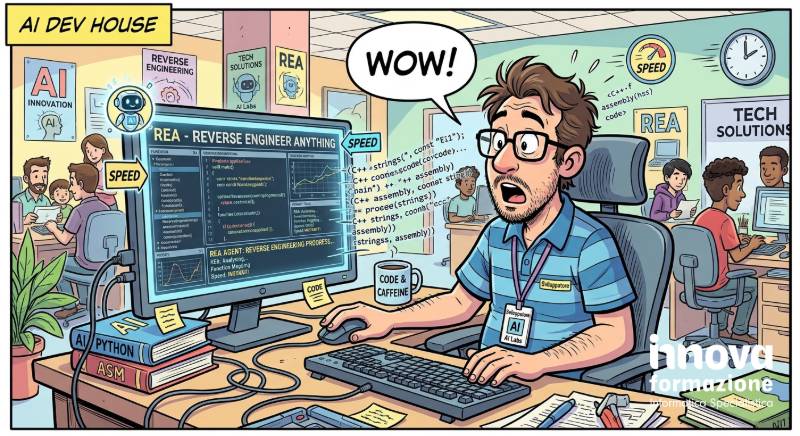
REA, acronimo di Reverse Engineer Anything, è uno strumento open source che mette nelle mani del vostro agente di codifica gli strumenti per ispezionare un programma senza averne i sorgenti: eseguibili nativi, app JavaScript ed Electron, pagine web, pacchetti Android. Si installa con un comando, lavora in locale e restituisce risultati accompagnati da evidenze verificabili. In questa guida vediamo come funziona, come installarlo, tre esempi semplici e cosa conviene sapere prima di portarlo in azienda.
Immaginate la scena. Un cliente vi chiede perché la funzione di esportazione di un’applicazione si comporta in un certo modo. Il codice sorgente non c’è, il fornitore non risponde e davanti a voi c’è solo un eseguibile. Fino a poco tempo fa significava giorni passati a leggere istruzioni macchina in un disassemblatore. REA nasce proprio per questo scenario: voi formulate la domanda, l’agente va a cercare la risposta dentro il programma e REA gli fornisce gli attrezzi per farlo.
Il progetto è pubblicato dal repository morluto/rea con licenza MIT, il pacchetto npm si chiama rea-agents e la guida ufficiale di installazione fa riferimento alla release 6.4.0. I primi rilasci risalgono a metà luglio 2026: la versione 0.2.1 è del 12 luglio e la 1.0.0 del 13 luglio. Al momento della nostra consultazione, come da data dell’articolo, il repository contava circa 360.000 stelle su GitHub. Una crescita rapidissima, che spiega perché il tema sia entrato nelle conversazioni di molti team.
Un avvertimento pratico: il README ufficiale precisa che un nome di repository simile o un README copiato non provano che un download sia autentico. Scaricate REA solo dal repository morluto/rea, dal sito rea.tools o dal pacchetto npm rea-agents. Esiste anche un port Python indipendente, che il suo stesso autore dichiara non affiliato al progetto originale: non è quindi la stessa cosa.
2. Come funziona: l’agente chiede, REA ispeziona
Entriamo nel tecnico con il Progetto REA tool AI. Dal punto di vista tecnico REA è un server MCP (Model Context Protocol) accompagnato da una CLI. MCP è il canale che permette a un agente come Claude Code di chiamare strumenti esterni. In più, il setup installa una skill, cioè un insieme di istruzioni di lavoro che spiega all’agente come condurre un’indagine. Il sito descrive il flusso in tre mosse: fate una domanda su una funzione, REA restituisce codice, riferimenti e osservazioni a runtime, l’agente usa i risultati per spiegare o ricostruire quella funzione.
Una buona analogia è quella del laboratorio. REA è la strumentazione: fa misure, estrae istruzioni, segue chiamate, legge costanti. L’agente è l’analista che interpreta le misure e scrive il referto. Se separate bene i due ruoli, capite subito dove REA è forte (raccogliere evidenze) e dove serve il vostro occhio critico (interpretarle).
Due aspetti meritano attenzione fin da subito. Il primo riguarda i dati: secondo la FAQ ufficiale REA analizza i bersagli sulla vostra macchina, ma l’agente riceve i risultati e quindi si applica la politica sui dati del fornitore del modello che state usando. Il secondo riguarda l’esecuzione: l’analisi statica di JavaScript e .NET legge i file senza avviare l’applicazione, mentre i flussi di cattura a runtime eseguono o osservano il programma con i permessi del vostro utente. Prima di lanciarli, controllate cosa state autorizzando.
Infine, REA si può usare anche senza agente, da terminale, con gli stessi flussi di analisi. È comodo per automatizzare controlli ripetibili o per eseguire un’indagine mirata in uno script.
3. Cosa si può analizzare e quali strumenti abbinare
Parliamo di strumenti per il Progetto REA tool AI. La tabella del README elenca decine di tipi di bersaglio. Per un lettore che parte da zero conviene ragionare per famiglie: binari nativi, applicazioni JavaScript ed Electron, siti web, codice gestito come .NET, pacchetti Android e poi formati più specialistici come firmware, WASM, database SQLite e Network Capture. Per ciascuna famiglia il requisito è diverso, ed è qui che si decide quali strumenti abbinare a REA.
| Bersaglio | Strumento da abbinare | Note dalla documentazione |
| Binari e librerie native | Hopper, Ghidra oppure IDA | Hopper: macOS e Linux, software commerciale con demo. Ghidra 12.1.x con JDK 21 o superiore: gratuito, su Windows supporto sperimentale. IDA: si collega un’installazione esistente. |
| JavaScript ed Electron | Node.js e npm | Nessun motore nativo richiesto. Su Linux serve un ps compatibile con procps. |
| Siti web | Chrome, Chromium o Edge | Si apre il browser con una porta di debug remoto e REA si collega alla pagina. |
| .NET, Flutter, pacchetti | Node.js e npm | Analisi statica dei file forniti. |
| App Android (APK) | JADX con JDK 17 o superiore | Apktool per le risorse, adb per i dispositivi. |
| Network Capture | HAR, SAZ (Fiddler Everywhere), mitmproxy, TShark | Alcuni strumenti sono verificati solo su Linux. |
| Firmware e WASM | Binwalk o Unblob, WABT | Firmware: Linux. |
Sul fronte degli agenti, la guida ufficiale indica come supportati Claude Code, Claude Desktop, Codex, Cursor, Gemini CLI, Windsurf, Devin, OpenCode, GitHub Copilot CLI, VS Code e altri. In questo articolo useremo Claude Code, ma il ragionamento vale per qualunque client che supporti server MCP locali.
Il consiglio operativo è semplice: partite dal bersaglio che vi serve davvero, installate solo il provider necessario e non cercate di configurare tutto in un colpo. Un team che deve capire un’app Electron non ha bisogno di Ghidra il primo giorno.
4. Installazione passo dopo passo – Progetto REA tool AI
Di seguito i passaggi per Claude Code, ricavati dalla guida ufficiale “Get started” di rea.tools. Nota: i comandi sono quelli della documentazione ufficiale, ma non li abbiamo eseguiti direttamente per questo articolo. Verificateli sempre sulla versione corrente, perché REA cambia in fretta.
Passo 1: Node.js. REA richiede Node.js 22 (dalla 22.19), 24 (dalla 24.11) oppure 26 e successive, più npm. Controllate con questi comandi:
node -v

npm -v
Se manca, la guida suggerisce Node.js 24 LTS. Su Windows con winget, su macOS con Homebrew, su Linux con fnm:
# Windows (PowerShell)

winget install --exact --id OpenJS.NodeJS.LTS

# macOS (Homebrew)

brew install node

# Linux

curl -fsSL https://fnm.vercel.app/install | bash

fnm install 24 && fnm use 24 && fnm default 24
Passo 2: Claude Code. Installazione ufficiale, poi avvio e accesso con un abbonamento Claude idoneo o con un account API configurato:
# macOS / Linux

curl -fsSL https://claude.ai/install.sh | bash

# Windows (PowerShell)

irm https://claude.ai/install.ps1 | iex

# poi, in una cartella di lavoro

mkdir rea-work && cd rea-work

claude
Passo 3: collegare REA. Il setup registra il server MCP e installa la skill di indagine. Mostra un piano di modifiche, conserva un backup della configurazione esistente e chiede la vostra approvazione prima di applicare qualsiasi cosa. Potete lanciarlo voi, indicando esplicitamente il client:
npx rea-agents@latest setup --client claude_codeSe npm chiede di scaricare il pacchetto, rispondete y. Quando il setup termina, uscite da Claude Code e riavviatelo, altrimenti l’agente non vedrà i nuovi strumenti. Su Windows PowerShell, se compare l’errore sull’esecuzione degli script, usate npx.cmd al posto di npx. Se l’agente gira dentro WSL, installate Node.js e REA dentro quell’ambiente Linux.
Passo 4: verifica. Il comando doctor controlla la registrazione. Un esito corretto riporta healthy a true:
npx -y rea-agents@latest doctor --client claude_code --jsonPoi chiedete a Claude Code, in chat: “Controlla che REA sia connesso e mostrami quali strumenti REA puoi usare”.
Passo 5, solo per i binari nativi: il provider. Per la Calcolatrice dell’esempio 1 su Windows servono Ghidra 12.1.x e un JDK 21 o superiore. Impostate i percorsi, controllate e rilanciate il setup:
$env:GHIDRA_INSTALL_DIR = "C:/tools/ghidra_12.1.4_PUBLIC"

$env:JAVA_HOME = "C:/tools/jdk-21"

npx -y rea-agents@latest doctor --provider ghidra --json

npx rea-agents@latest setup
Aggiornare e rimuovere. Per aggiornare la connessione dell’agente si rilancia il setup con @latest e si riavvia il client. Chi ha installato la CLI globale con npm install –global rea-agents può usare rea update. Per rimuovere la configurazione e la skill c’è il comando uninstall dello stesso pacchetto.
5. Esempio 1: programmi a codice macchina (la Calcolatrice di Windows)
Facciamo un primo esempio per il Progetto REA tool AI. Cominciamo dal caso che sembra il più ostico e che nella pratica è il più istruttivo: una domanda a un programma in codice macchina. Perché nella Calcolatrice di Windows 200 + 10% dà 220 e non 210? È la prima dimostrazione ufficiale di rea.tools e ha il pregio di non richiedere sorgenti né giochi d’epoca.
Prerequisiti. Windows x64 con Ghidra e JDK configurati come al passo 5. Il supporto Windows di Ghidra è dichiarato sperimentale e in sola lettura, mentre Hopper su Windows non è disponibile. Su macOS o Linux la guida nativa ufficiale usa invece un altro caso, il calcolo del bilanciamento sonoro del gioco DX-Ball, che richiede una vostra copia legittima del programma.
Passo 1: la domanda. In Claude Code scrivete:
Usa REA per ispezionare la Calcolatrice di Windows.

Perché 200 + 10% dà 220?
Passo 2: le evidenze. L’agente individua la libreria dell’app installata, ne recupera il gestore del tasto percentuale e lo ispeziona con REA. Il sito mostra tre domande a cui l’agente risponde in sequenza. Quale ramo del codice si attiva? Il gestore confronta un identificativo di comando con due valori vicini e salta nello stesso punto. Che cosa fanno le chiamate? Nel flusso compare la costante 100, passata a funzioni ausiliarie. Qual è la regola? Incrociando gli identificativi con il codice sorgente pubblico di Microsoft, i due valori risultano essere moltiplicazione e divisione.
Passo 3: la regola recuperata. In pseudocodice, scritto da noi per chiarezza, la logica è questa:
se l’operatore è moltiplicazione o divisione:

    percentuale = corrente / 100          # 10 diventa 0,1

altrimenti:

    percentuale = corrente * precedente / 100   # 10% di 200 = 20
Dopo un più, il tasto percentuale calcola quindi una percentuale del primo numero: 10% di 200 fa 20, e 200 + 20 dà 220. Dopo una moltiplicazione, invece, il 10 diventa semplicemente 0,1.
Passo 4: la prova. Chiedete all’agente di costruire una piccola calcolatrice con entrambe le regole e di verificarla con casi noti: 200 + 10% deve dare 220 e 200 × 10% deve dare 20. Questo passaggio è il più importante: trasforma un’ipotesi ben scritta in un risultato controllato. Precisiamo che il sito riporta l’analisi eseguita con REA 4.1.0 su Calcolatrice 11.2508.4.0 x64. Con versioni diverse del programma o del tool i dettagli possono cambiare.
6. Esempio 2: JavaScript ed Electron (il pulsante Export notes)
Secondo esempio con il Progetto REA tool AI, più leggero da preparare. Le app Electron sono sparse su più file e processi, per cui una singola funzione, come l’esportazione di un elenco, attraversa pagina, preload e processo principale. REA ricostruisce questo percorso senza avviare l’app.
Prerequisiti. Solo Node.js e npm: nel caso dimostrativo non serve nemmeno installare Electron. Il sito mette a disposizione una piccola app di sei file, notes-example, scaricabile in formato ZIP (l’indirizzo è tra le fonti a fine articolo). Decomprimetela in una cartella e annotatevi il percorso assoluto.
Passo 1: la domanda.
Usa REA per analizzare /percorso/assoluto/notes-example e spiegarmi

cosa succede quando clicco su Export notes. Dove viene creato il CSV?

Mostrami il codice rilevante e le posizioni nei file.
Passo 2: oppure da terminale. Senza agente, lo stesso flusso statico è un comando solo:
npx -y rea-agents@latest analyze-javascript-application \

  /percorso/assoluto/notes-example --json
Passo 3: leggere il percorso. Nel risultato REA registra l’API esposta alla pagina, il nome letterale del canale IPC e il gestore che lo riceve. Per capire cosa intende, ecco una versione semplificata, ispirata all’app dimostrativa, del flusso completo:
// renderer.js: la pagina chiama un’API esposta dal preload

const destinazione = await window.notes.exportCsv();

// preload.js: espone l’API e invia un messaggio al processo principale

contextBridge.exposeInMainWorld("notes", {

  exportCsv: () => ipcRenderer.invoke("notes:export"),

});

// main.js: gestisce il canale e scrive il file nella cartella Download

ipcMain.handle("notes:export", () => {

  const destinazione = path.join(app.getPath("downloads"), "notes.csv");

  writeFileSync(destinazione, toCsv(notes), "utf8");

  return destinazione;

});
Passo 4: il controllo. Nel riepilogo IPC dell’esempio ufficiale dovete trovare un solo canale letterale, una sola trasmissione dal renderer, un solo gestore nel processo principale, una coppia trovata e nessuna ambiguità. La risposta attesa dell’agente è breve: il pulsante invia il messaggio notes:export, il processo principale formatta le note in CSV e salva notes.csv nella cartella Download, con le colonne id e title.
Limiti da ricordare. Il percorso è dedotto dal codice. I nomi di canale calcolati dinamicamente e i gestori ambigui possono restare irrisolti: in quel caso un’osservazione a runtime aiuta a chiudere il cerchio. Come passo successivo la documentazione propone di seguire il canale fino al gestore e chiedersi quali dati raggiungono il writer CSV e cosa accade se la scrittura fallisce.
7. Esempio 3: il comportamento del browser
Terzo esempio con il Progetto REA tool AI: guardare cosa succede quando si clicca un pulsante in una pagina web. Qui REA non legge file ma osserva il browser in azione, collegando il gesto, la richiesta di rete e lo script che costruisce il download. Il bersaglio è una pagina dimostrativa ospitata da rea.tools, quindi nessun rischio di toccare sistemi altrui.
Passo 1: aprire Chrome con il debug remoto. Su Linux, con un profilo separato per non mescolare i vostri dati. Su macOS e Windows si usa il percorso dell’eseguibile del vostro browser:
google-chrome \

  --remote-debugging-port=9222 \

  --user-data-dir=/tmp/rea-notes-browser \

  <pagina Notes web dimostrativa, indirizzo tra le fonti>
Passo 2: la domanda. Date all’agente l’endpoint locale http://127.0.0.1:9222 e l’indirizzo della pagina, e lasciate che avvii la cattura prima del clic:
Usa REA per ispezionare questa pagina mentre clicco su Export notes.

Quale richiesta fa e come viene costruito il CSV?
Passo 3: oppure da terminale. Individuate la pagina, poi catturate i dieci secondi successivi e, durante quella finestra, cliccate su Export notes:
npx -y rea-agents@latest list-browser-targets \

  http://127.0.0.1:9222 --json

npx -y rea-agents@latest inspect-web-page \

  http://127.0.0.1:9222 TARGET_ID \

  --observation-ms 10000 \

  --include-accessibility-text \

  --include-json-body-shapes --json
Sostituite TARGET_ID con l’identificativo della pagina trovata. Il risultato arriva solo alla fine della finestra di osservazione, e le richieste precedenti restano fuori dalla cattura.
Passo 4: leggere i fatti. La cattura ufficiale mostra una richiesta GET verso notes.json, risposta 200 di tipo JSON, avviata dallo script export.js, con una struttura notes[] fatta di campi id e title. Per vedere come viene costruito il file, rilanciate inspect-web-page con l’opzione –include-script-sources e leggete il sorgente dello script: il CSV viene formato nella pagina e offerto come download. La rete dimostra quale dato è stato richiesto; lo script spiega come viene trasformato.
Domanda di approfondimento. Chiedete all’agente come lo script gestisce titoli che contengono virgole o virgolette. È un ottimo test per capire se il CSV è robusto, e una domanda che un revisore umano spesso dimentica.
8. Pro e contro di REA: cosa confermano le fonti
Verifichiamo le affermazioni sul Progetto REA tool AI. Prima di consigliare uno strumento a un team dobbiamo separare gli entusiasmi dai fatti. Per questo abbiamo confrontato ogni affermazione con le fonti ufficiali: il sito rea.tools, il repository GitHub con README, DISCLAIMER e CHANGELOG, e la documentazione di Claude Code. La terza colonna dice cosa abbiamo trovato.
| Tipo | Affermazione | Verifica sulle fonti |
| Pro | È open source con licenza MIT. | Confermato: README e piè di pagina di rea.tools. |
| Pro | L’analisi avviene in locale, il bersaglio non viene caricato su un servizio ospitato. | Confermato dalla FAQ. Precisazione: l’agente riceve i risultati, quindi vale la politica dati del fornitore del modello. |
| Pro | Funziona con molti agenti, tra cui Claude Code. | Confermato: la guida elenca Claude Code, Claude Desktop, Codex, Cursor, Gemini CLI, VS Code e altri (release npm 6.4.0). |
| Pro | Copre bersagli molto diversi: nativi, Electron, siti, .NET, APK, firmware. | Confermato dalla tabella del README. |
| Pro | I risultati portano con sé evidenze e limiti. | Confermato dal README. Il DISCLAIMER precisa però che non garantiscono correttezza o completezza. |
| Pro | Il setup mostra un piano e crea un backup della configurazione. | Confermato dalla guida Get started. |
| Pro | JavaScript e .NET in analisi statica non richiedono un motore nativo. | Confermato dalla FAQ. |
| Contro | Per i binari nativi servono Hopper, Ghidra o IDA. | Confermato. Hopper non è disponibile su Windows, Ghidra su Windows è sperimentale. Hopper e IDA sono commerciali e la licenza è a carico dell’utente. |
| Contro | È un progetto giovane che cambia molto in fretta. | Confermato: primi rilasci a luglio 2026 e modifiche non retrocompatibili segnalate dal CHANGELOG alle versioni 1.0.0, 2.0.0 e 3.0.0. Il README invita ad aggiornare spesso. |
| Contro | L’output può essere incompleto o sbagliato e va verificato. | Confermato dal DISCLAIMER. |
| Contro | Alcuni flussi eseguono o osservano il programma con i permessi dell’utente. | Confermato dal README. Il DISCLAIMER raccomanda un ambiente adatto per i bersagli non fidati. |
| Contro | Ci sono limiti d’uso e rischi legali. | Confermato: il DISCLAIMER esclude, tra l’altro, l’elusione di DRM e controlli di licenza. Il reverse engineering può essere limitato dalla licenza del software o dalla giurisdizione. |
| Contro | Servono requisiti tecnici precisi. | Confermato: Node.js 22.19 o superiore, 24.11 o superiore, oppure 26 e successive. Su Linux serve un ps compatibile con procps per alcuni flussi. |
| Contro | L’analisi di APK molto grandi può essere lenta. | Non verificata: la segnalazione viene da un commento della community e non da fonti ufficiali. Va provata sul vostro caso. |
9. Best practice per usare REA, soprattutto con Claude Code – Progetto REA tool AI
Usare bene REA significa soprattutto usare bene l’agente che lo guida. La documentazione ufficiale di Claude Code parte da un vincolo: la finestra di contesto si riempie in fretta e le prestazioni calano man mano che si riempie. Quasi tutte le buone pratiche discendono da qui. Ecco quelle che applichiamo a un’indagine con REA.
Una domanda per volta. Come suggerisce lo stesso sito di REA, date all’agente un bersaglio locale e un solo comportamento da indagare. Anche Claude Code insiste sulla precisione: indicate file, scenario e criterio di successo. “Perché il tasto % dà 220?” rende meglio di “analizza la calcolatrice”.
Date all’agente un modo per verificarsi. È la raccomandazione numero uno della documentazione: un test, una build, uno script che confronta un risultato con un riferimento. Con REA il modello è quello visto negli esempi: chiedete di riscrivere la funzione ricostruita e di provarla su casi noti. Nel caso DX-Ball il sito riporta il confronto su 3.205 input con la funzione originale.
Esplorare, pianificare, poi scrivere. Avviate la sessione in plan mode, con Shift+Tab oppure con claude –permission-mode plan, così l’agente legge e ragiona senza modificare nulla. Passate all’implementazione solo quando il piano è chiaro. Se la modifica si descrive in una frase, saltate il piano.
Un CLAUDE.md breve. Il file viene letto a ogni sessione: con /init ne create una bozza e poi lo potate. Metteteci ciò che l’agente non può dedurre, per esempio “usa percorsi assoluti”, la cartella di lavoro dei bersagli, le regole del team su cosa non va mai esportato. Un file troppo lungo fa perdere le istruzioni importanti.
Permessi e isolamento. Con /permissions autorizzate gli strumenti fidati e con /sandbox isolate i comandi. Per le catture a runtime su programmi poco noti, seguite il DISCLAIMER di REA e usate una macchina virtuale o un ambiente dedicato, con profili del browser separati.
Subagent e contesto pulito. Delegate le esplorazioni lunghe a un subagent, che lavora in un contesto separato e restituisce una sintesi, e usate /clear tra compiti non correlati. Prima di dare per chiuso un lavoro, un secondo subagent può rivedere il risultato in un contesto fresco.
Versioni sotto controllo. La connessione dell’agente fissa una versione del pacchetto, e il setup rilanciato la aggiorna. Fatelo con criterio: provate l’aggiornamento su un caso noto prima di estenderlo a tutto il team.
Uso lecito e documentato. Il DISCLAIMER è chiaro: REA serve per ricerca di sicurezza, analisi di malware, interoperabilità, preservazione del software e verifica di software che possedete o siete autorizzati a esaminare. Ottenere codice simile al sorgente non vi dà diritti sul programma originale. Prima di pubblicare o riusare un risultato, controllate licenze e termini. Coinvolgete il vostro ufficio legale per i casi dubbi: noi non forniamo consulenza legale.
Controllate sempre le evidenze. Chiedete all’agente file, indirizzi e righe a supporto di ogni conclusione. Un’ipotesi senza evidenza non entra nel documento tecnico.
10. Cosa dicono gli sviluppatori: GitHub e Hacker News
Le reazioni della community sono interessanti, e vanno lette con prudenza. Abbiamo consultato le Discussions del repository GitHub e il thread dedicato a REA su Hacker News.
Su Hacker News, al momento della lettura, la segnalazione di rea.tools aveva oltre 800 punti e più di 300 commenti. Il tono è diviso. Da un lato c’è lo stupore pratico, legato a esperienze con agenti di codifica anche senza REA: uno sviluppatore racconta di aver fatto correggere a un agente due difetti del client desktop remoto di Windows partendo dal solo eseguibile, un altro di aver adattato un’app di editing video per sfruttare una scheda grafica integrata. Dall’altro ci sono le preoccupazioni: la comunità del decompilation amatoriale teme un’ondata di risultati generati senza sforzo, e un commentatore ricorda, precisando di non essere un avvocato, che i confini del fair use per le trasformazioni automatiche sono incerti. Un commento tecnico segnala inoltre che il supporto Android si appoggia a JADX, con tempi di preparazione lunghi su APK grandi: l’abbiamo riportato nella tabella come dato non verificato.
Nelle GitHub Discussions compaiono soprattutto domande su limiti e uso corretto. Un utente chiede se si possa analizzare un servizio in produzione con le proprie credenziali, e la risposta ribadisce che REA va inquadrato come strumento di audit, sicurezza e preservazione, non di clonazione commerciale. Un’altra discussione, aperta da un utente che si dichiara sviluppatore, solleva il timore che un uso diffuso senza permesso porti a regole più restrittive. Il filo comune è chiaro: la tecnologia è matura per il lavoro tecnico, mentre il dibattito etico e legale è tutt’altro che chiuso.
11. Conclusioni: l’AI sta riscrivendo il mercato del software
Guardate le date di questa storia. Il primo rilascio risale a metà luglio 2026, la 1.0.0 è del 13 luglio, la 6.4.0 dell’11 ottobre, e a fine ottobre il progetto ha già circa 360.000 stelle. Tre mesi per passare da una prima versione a uno strumento adottato da una platea enorme, con un ritmo di rilasci che la documentazione stessa definisce frequente. Non è un episodio isolato: è la fotografia di come si muove oggi l’ecosistema degli agenti di codifica.
Il punto non è REA in sé, ma ciò che rappresenta. Un compito che richiedeva specialisti rari e settimane di lavoro, la comprensione di un programma di cui non si hanno i sorgenti, diventa una conversazione con un agente dotato degli strumenti giusti. Lo stesso accade per revisione del codice, test, migrazioni, documentazione e analisi di sicurezza. L’intelligenza artificiale sta cambiando il modo di costruire software molto più in fretta di quanto i team siano abituati ad adattarsi.
Per i team e le aziende informatiche la conseguenza è concreta. Chi adotta questi strumenti con metodo, con regole, verifiche e formazione, riduce i tempi e alza la qualità. Chi aspetta rischia di scoprire che concorrenti e clienti hanno già cambiato passo, e che recuperare costa molto di più che muoversi in anticipo. Il rischio non è essere sostituiti da una macchina: è diventare obsoleti rispetto a chi sa lavorare con l’AI, e farlo in pochi mesi.
Ma la velocità senza competenza è un rischio, come mostrano proprio i limiti visti in questa guida: risultati da verificare, regole d’uso, aspetti legali. Serve una squadra che sappia guidare l’agente, non solo accenderlo. È qui che la formazione fa la differenza.
12. Corso Claude Code di Innovaformazione e fondi per la formazione
Se volete portare questo approccio nel vostro team con metodo, Innovaformazione propone il Corso Claude Code rivolto alle aziende. Il percorso insegna a usare Claude Code nel lavoro quotidiano: contesto, piani di lavoro, verifiche, permessi, subagent, automazione e uso sicuro in azienda.
Il corso è personalizzabile: su richiesta possiamo inserire una panoramica di REA con esempi guidati come quelli di questo articolo, calibrati sul tipo di software che il vostro team sviluppa o deve analizzare. Si svolge in classe virtuale online, con calendario da concordare e attivazione su richiesta, così da adattarsi ai ritmi dell’azienda.
Sul mercato italiano esistono numerosi fondi per il finanziamento della formazione sull’AI, per esempio tramite Fondimpresa e le Camere di Commercio. Le condizioni cambiano nel tempo e dipendono dall’azienda, quindi non le riportiamo qui. Innovaformazione può seguire i progetti finanziati per le aziende: per capire cosa è disponibile nel vostro caso potete chiedere informazioni direttamente alla segreteria.
Per informazioni e preventivi scrivete a info@innovaformazione.net oppure telefonate al 3471012275, chiedendo di Dario Carrassi.
Per altri articoli di settore ed aggiornati, consigliamo di navigare sul nostro blog QUI.
Articoli correlati

Claude Code con Arduino

Novità .Net 11

Backdoor nei modelli AI open-weight

Opportunità di lavoro Bari

Spieghiamo il Weight space programming