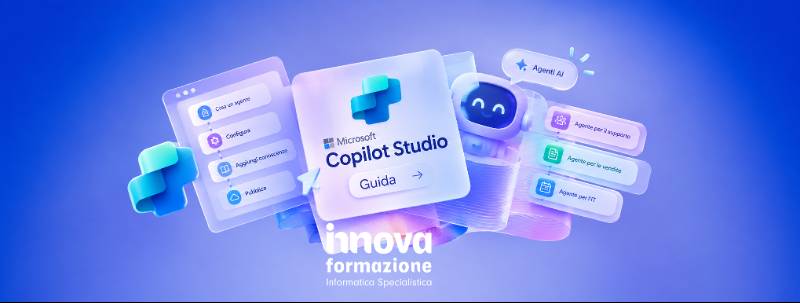
Guida Microsoft Copilot Studio
Guida Microsoft Copilot Studio
Microsoft Copilot Studio è la piattaforma low-code con cui Microsoft consente di creare, testare e pubblicare agenti IA collegati ai dati aziendali. In questa guida vediamo cos’è, quando ha senso usarla, come muovere i primi passi da sviluppatore e come costruire un agente FAQ funzionante, con un caso d’uso pratico e i relativi snippet di codice per integrarlo via API in un’applicazione web.
Indice dei contenuti – Guida Microsoft Copilot Studio
- Cos’è Microsoft Copilot Studio e perché interessa ora
- A cosa serve: casi d’uso reali (e quando non usarlo)
- Architettura, harness e requisiti per iniziare
- Primi passi: come creare il tuo primo agente
- Esempio pratico: agente FAQ per il supporto IT interno
- Estendere l’agente: strumenti, flussi e server MCP
- Caso d’uso pratico: integrare l’agente in una web app con la Direct Line API
- Conclusioni: l’AI corre veloce, la formazione continua fa la differenza
1. Cos’è Microsoft Copilot Studio e perché interessa ora
Copilot Studio è uno studio grafico low-code per costruire e gestire agenti IA e workflow aziendali. È l’evoluzione diretta di Power Virtual Agents: chi ha già lavorato con quello strumento ritrova le stesse fondamenta, arricchite con orchestrazione generativa, strumenti (tools) e supporto nativo al Model Context Protocol (MCP).
Un modo utile per inquadrarlo: pensa a Copilot Studio come a un cantiere edile. Le istruzioni sono il progetto, le fonti di conoscenza sono i materiali da costruzione, gli strumenti (tool) sono le macchine operative, e l’harness è la squadra di operai che decide come e quando usarle. Cambiare harness non cambia il progetto, ma cambia il modo in cui il lavoro viene eseguito.
Lo strumento evolve rapidamente: negli ultimi mesi Microsoft ha reso disponibile GPT-5 come modello di orchestrazione in Copilot Studio e ha aggiunto Anthropic alla gamma multi-modello della piattaforma, oltre ad annunciare Microsoft Agent 365 come piano di controllo per la governance degli agenti a livello di organizzazione. Per chi lavora nell’IT aziendale, questo significa che le competenze su Copilot Studio vanno aggiornate con costanza, non acquisite una volta per tutte.
Copilot Studio si accede come app web standalone su copilotstudio.microsoft.com ed è compatibile con Chrome 91+, Firefox 89+ e Safari 16.4+: nessuna installazione locale richiesta, un vantaggio non da poco per i team che devono distribuire l’accesso a più maker contemporaneamente.
2. A cosa serve: casi d’uso reali (e quando non usarlo)
Iniziamo con la nostra Guida Microsoft Copilot Studio. Copilot Studio permette di costruire tre tipi di elementi, componibili tra loro:
- Agenti: assistenti IA che gestiscono conversazioni, rispondono a domande e completano attività usando istruzioni, conoscenza e strumenti.
- Workflow: automazioni disegnate con un designer drag-and-drop, in cui ogni passaggio può ragionare e agire combinando agenti, strumenti e logica.
- Agent flow: automazioni in stile Power Automate ma native di Copilot Studio, utilizzabili da sole o collegate a un agente come strumento.
Alcuni esempi reali segnalati da Microsoft danno un’idea concreta dei domini applicativi:
- Finance: agente di riconciliazione del bilancio che rileva variazioni e automatizza le correzioni.
- Risorse umane: assistente per il reclutamento che effettua screening e classifica i candidati.
- Assistenza clienti: agente per cross-selling e upselling basato sulle preferenze del cliente.
- Reparto IT: agente di supporto che automatizza acquisizione ticket, valutazione e comunicazione.
- Legale: agente di revisione contrattuale che segnala rischi e deviazioni dal playbook aziendale.
Quando invece NON conviene usare Copilot Studio? Se il progetto richiede un controllo granulare del codice, pipeline ML personalizzate o un’infrastruttura di inferenza dedicata, uno stack come Azure AI Foundry con SDK proprietari è la scelta più adatta: Copilot Studio è pensato per la produttività low-code, non per la ricerca o il fine-tuning di modelli. Vale anche la pena ricordare, come specifica la documentazione ufficiale, che Copilot Studio non è concepito come dispositivo medico né come sostituto del giudizio professionale in ambito clinico: qualsiasi agente costruito con la piattaforma resta responsabilità di chi lo progetta e lo pubblica.
3. Architettura, harness e requisiti per iniziare – Guida Microsoft Copilot Studio
Tutto ciò che costruisci in Copilot Studio viene eseguito su un harness, cioè il motore che determina come l’agente ragiona, cosa sa fare di default e come viene fatturato. Sono disponibili tre harness:
- GitHub Copilot harness: pensato per compiti multi-step e processi aziendali complessi che richiedono ragionamento avanzato.
- Standard harness: adatto ad agenti basati su regole e conversazioni strutturate organizzate in ‘topic’, piccole conversazioni dedicate a un argomento specifico.
- Copilot chat harness: estende Microsoft 365 Copilot Chat con la conoscenza della tua organizzazione.
Per un primo progetto da sviluppatore, lo standard harness resta il punto di partenza più prevedibile: ogni topic ha frasi di attivazione (trigger phrases) e percorsi di conversazione con condizioni, proprio come un piccolo automa a stati.
Sul fronte licenze, per iniziare serve una delle seguenti configurazioni: una licenza utente Copilot Studio (gratuita, assegnata dall’admin tramite il Microsoft Admin Center, ma che richiede comunque un abbonamento tenant a pacchetti di Copilot Credit prepagati), il ruolo Copilot Studio authors nel Power Platform admin center, una licenza Microsoft 365 Copilot, oppure una licenza di prova (trial) che consente di creare e testare agenti ma non di pubblicarli.
Dal 1° settembre 2025 la valuta comune per l’utilizzo degli agenti sono i Copilot Credit (in precedenza si parlava di ‘messaggi’): li puoi ottenere tramite pacchetti prepagati, un piano di pre-acquisto con sconti fino al 20%, oppure con pagamento in base al consumo collegando un abbonamento Azure. Indicativamente, sul mercato italiano un pacchetto di Copilot Studio da 25.000 Copilot Credit costa 173,30 € al mese, mentre Microsoft 365 Copilot (che include l’harness standard di Copilot Studio) costa 26 € per utente al mese con fatturazione annuale. Chi apre un account Azure gratuito riceve inoltre un credito iniziale di pari importo da utilizzare per i primi test. Per l’attivazione del pagamento in base al consumo è comunque necessario un abbonamento Azure attivo collegato all’ambiente.
4. Primi passi: come creare il tuo primo agente
Passiamo alla parte pratica della nostra Guida Microsoft Copilot Studio. Ecco il percorso guidato per costruire e pubblicare il tuo primo agente sull’harness standard:
- Accedi a copilotstudio.microsoft.com con una delle licenze descritte al paragrafo precedente.
- Nella pagina Home, descrivi in linguaggio naturale cosa deve fare l’agente (fino a 1.024 caratteri), ad esempio: “Aiuta gli utenti a imparare come creare agenti con Copilot Studio”.
- Copilot Studio genera automaticamente nome, descrizione e istruzioni dell’agente, e suggerisce trigger, canali, fonti di conoscenza e strumenti: puoi accettare, ignorare o modificare ogni suggerimento.
- Aggiungi una fonte di conoscenza (un sito pubblico, una pagina SharePoint o un documento) perché l’agente possa rispondere con contenuti aggiornati invece di ‘inventare’.
- Testa subito nel pannello Test your agent, ponendo domande reali e osservando le risposte generate.
- Personalizza il messaggio introduttivo: deve spiegare in poche righe cosa fa l’agente e suggerire un esempio di domanda.
- Quando sei soddisfatto, seleziona Publish e poi ‘Vai al sito demo’ per ottenere un link condivisibile con colleghi o stakeholder.
Un dettaglio che spesso sfugge a chi arriva dallo sviluppo tradizionale: qui il ciclo iterativo (modifica → test → modifica) avviene quasi interamente in linguaggio naturale, senza dover riavviare processi o ridistribuire pacchetti. È un vantaggio enorme in fase di prototipazione, ma richiede disciplina nel documentare le istruzioni finali, esattamente come si farebbe con un file di configurazione in un repository.
5. Esempio pratico: agente FAQ per il supporto IT interno
Scenario: un’azienda italiana di medie dimensioni vuole ridurre il carico dell’help desk IT rispondendo automaticamente alle domande più frequenti (reset password, accesso VPN, richiesta software) usando le FAQ già pubblicate sull’intranet aziendale.
- Passo 1: Crea l’agente descrivendo l’obiettivo: “Aiuta i dipendenti a rispondere a domande frequenti sul supporto IT interno, come reset password, accesso VPN e richiesta software”.
- Passo 2: Nella sezione Knowledge, aggiungi come fonte la pagina intranet delle FAQ IT (o carica il documento SharePoint corrispondente): l’agente la userà per generare risposte pertinenti senza bisogno di scrivere ogni singola risposta a mano.
- Passo 3: Personalizza le istruzioni di sistema dell’agente per definire tono e limiti di comportamento.
Un esempio di istruzioni realistiche per questo scenario:
Sei l'assistente IT interno di [Nome Azienda].
Rispondi sempre in italiano, con tono professionale e cordiale.
Se la richiesta riguarda un problema urgente o bloccante
(es. account bloccato, accesso VPN non funzionante),
invita l'utente ad aprire un ticket al reparto IT.
Non fornire mai password, chiavi o credenziali in chiaro.- Passo 4: Crea un topic dedicato ‘Reset Password’ con frasi di attivazione come ‘come resetto la password’ o ‘password dimenticata’, collegato a un messaggio con il link al portale self-service aziendale.
All’interno di un topic, le condizioni e i messaggi dinamici usano Power Fx, lo stesso linguaggio di formule usato in Power Apps. Ecco un esempio minimo, usato in un nodo di condizione per verificare se esiste già un ticket aperto per l’utente:
// Espressione Power Fx in un nodo di condizione:
// controlla se esiste già un ticket collegato alla conversazione
If(
    IsBlank(Topic.TicketID),
    "Nessun ticket trovato: ne apro uno nuovo.",
    "Hai già un ticket aperto: " & Topic.TicketID
)- Passo 5: Testa l’agente nel pannello di anteprima chiedendo ‘Come resetto la password?’ e verifica che la risposta rimandi correttamente al portale self-service.
- Passo 6: Pubblica l’agente su un sito demo o su Microsoft Teams, così il team IT può iniziare a raccogliere feedback reali prima di un rollout più ampio.
Con un impegno di poche ore, hai un agente funzionante che copre buona parte delle richieste ripetitive di primo livello, lasciando all’help desk umano solo i casi realmente complessi.
6. Estendere l’agente: strumenti, flussi e server MCP
Una volta che l’agente FAQ funziona, il passo naturale per uno sviluppatore è dargli la capacità di agire, non solo di rispondere. In Copilot Studio questo si ottiene con i tool (strumenti): funzioni che il modello può richiamare per eseguire un’azione, come avviare un flusso Power Automate, chiamare un connettore o invocare un’API tramite un connettore personalizzato.
Dalla versione attuale della piattaforma, gli agenti sul harness standard possono anche collegarsi a server MCP (Model Context Protocol), lo standard aperto per collegare modelli linguistici a strumenti e sorgenti dati esterne. Un server MCP espone tre tipi di elementi: risorse (dati in stile file che l’agente può leggere), strumenti (funzioni invocabili) e prompt (modelli di prompt predefiniti); Copilot Studio oggi supporta strumenti e risorse. Quando il server MCP aggiorna o rimuove uno strumento, Copilot Studio riflette il cambiamento automaticamente, senza bisogno di ripubblicare l’agente.
Per collegare un server MCP a un agente, il flusso è il seguente:
- Attiva l’orchestrazione generativa sull’agente: è un prerequisito obbligatorio per usare MCP.
- Usa la procedura guidata di onboarding MCP per collegarti a un server MCP esistente, oppure crea un nuovo server MCP se non ne hai già uno.
- Aggiungi gli strumenti e le risorse del server MCP all’agente, così da renderli disponibili durante la conversazione.
- Facoltativo: pubblica il connettore MCP per riutilizzarlo su più tenant, seguendo il processo di certificazione dei connettori personalizzati.
Per farsi un’idea concreta di cosa espone un server MCP, ecco un esempio illustrativo (non ufficiale, a scopo puramente didattico) della definizione di uno strumento che restituisce lo stato di un ticket IT:
{
  "name": "get_ticket_status",
  "description": "Restituisce lo stato di un ticket IT dato il suo ID",
  "inputSchema": {
    "type": "object",
    "properties": {
      "ticket_id": { "type": "string" }
    },
    "required": ["ticket_id"]
  }
}
Collegando questo tipo di strumento all’agente FAQ del paragrafo precedente, l’agente smette di limitarsi a spiegare come aprire un ticket e inizia a poter controllare lo stato di un ticket esistente in tempo reale, chiamando il sistema di ticketing aziendale.
7. Caso d’uso pratico: integrare l’agente in una web app con la Direct Line API
La nostra Guida Microsoft Copilot Studio con un caso d’uso. Pubblicare l’agente su Teams o su un sito demo copre molti scenari, ma un AI engineer spesso deve incorporare l’agente in un’applicazione proprietaria, con una UI completamente personalizzata. Per questo Microsoft espone la Direct Line API, un’API REST (con supporto WebSocket) pensata proprio per integrare un agente Copilot Studio in app web, mobile o IoT sviluppate su misura.
Il flusso di integrazione, lato sviluppatore, prevede tre passaggi:
- Recupera il Token Endpoint dell’agente da Copilot Studio, nella sezione Canali > App mobile.
- Effettua una richiesta GET a quell’endpoint per ottenere un token Direct Line, un tempo di scadenza e un conversationId.
- Usa il token come header Authorization per inviare e ricevere messaggi tramite le chiamate REST successive.
Ecco un esempio minimo in JavaScript, pensato per una pagina web che deve dialogare con l’agente:
// 1. Recupera il token Direct Line dal Token Endpoint
//    copiato dalla sezione Canali > App mobile di Copilot Studio
async function getDirectLineToken(tokenEndpoint) {
  const response = await fetch(tokenEndpoint);
  const data = await response.json();
  // data contiene: token, expires_in, conversationId
  return data;
}

// 2. Invia un messaggio dell'utente all'agente
async function inviaMessaggio(token, conversationId, testo) {
  const url =
    `https://directline.botframework.com/v3/directline/conversations/${conversationId}/activities`;

  await fetch(url, {
    method: "POST",
    headers: {
      Authorization: `Bearer ${token}`,
      "Content-Type": "application/json",
    },
    body: JSON.stringify({
      type: "message",
      from: { id: "utente-web" },
      text: testo,
    }),
  });
}

// Esempio d'uso
const { token, conversationId } = await getDirectLineToken(
  "<TOKEN_ENDPOINT_DELL_AGENTE>"
);
await inviaMessaggio(token, conversationId, "Come resetto la password?");
Le risposte dell’agente si recuperano con una GET sullo stesso endpoint delle attività, filtrando per nome del bot: la documentazione ufficiale fornisce anche un esempio equivalente in C#, utile se l’integrazione avviene lato backend invece che nel browser. In ogni caso, va ricordato che questo tipo di integrazione richiede competenze di sviluppo reali: non è più ‘low-code’, ma vero e proprio pro-code, con tutto ciò che comporta in termini di gestione di token, sicurezza e rinnovo delle sessioni lunghe.
8. Conclusioni: l’AI corre veloce, la formazione continua fa la differenza
In pochi mesi Copilot Studio è passato dal supportare un solo modello di orchestrazione a integrare GPT-5 e i modelli Anthropic, dall’avere strumenti basati solo su connettori Power Platform al supportare nativamente il Model Context Protocol, fino ad affiancarsi a un piano di governance dedicato come Microsoft Agent 365. Per i team IT questo significa una cosa sola: le competenze acquisite oggi vanno aggiornate a cadenza regolare, perché un flusso che sembrava avanzato sei mesi fa può già essere superato da una nuova funzionalità nativa della piattaforma.
Investire nella formazione continua del proprio team di sviluppo non è più un’opzione accessoria, ma una condizione per restare competitivi: chi si ferma a un singolo corso rischia di ritrovarsi, nel giro di due o tre release, con pratiche già superate.
Se il tuo team lavora già con GitHub Copilot o sta valutando come integrarlo nel proprio flusso di sviluppo quotidiano, Innovaformazione organizza corsi IT su richiesta per le aziende, in modalità online e con calendario da concordare in base alle esigenze del team. Tra i percorsi disponibili, il corso GitHub Copilot per sviluppatori è pensato proprio per portare i team di sviluppo a un uso maturo e produttivo degli strumenti IA nella scrittura del codice.
Scopri i dettagli del corso qui: Corso GitHub Copilot per sviluppatori.
Contatti
Richiedi un preventivo personalizzato per la tua azienda:
info@innovaformazione.net — tel. 347 1012275 — Dario Carrassi.
Per altri articoli di settore consigliamo di navigare sul nostro blog al seguente LINK.
Articoli correlati

Claude Code con Arduino

Novità .Net 11

Backdoor nei modelli AI open-weight

Opportunità di lavoro Bari

Spieghiamo il Weight space programming