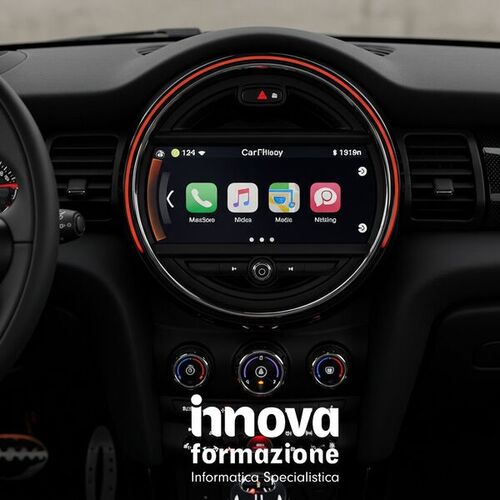
Guida sviluppatore CarPlay Apple
Guida sviluppatore CarPlay Apple
Questa guida si rivolge a sviluppatori iOS esperti e a sviluppatori full‑stack che desiderano integrare le funzionalità di Apple CarPlay nelle loro applicazioni. CarPlay è una piattaforma innovativa che consente agli utenti di accedere alle principali funzionalità dei loro dispositivi iOS in modo sicuro mentre si trovano alla guida. Di seguito vengono esplorati i capitoli tratti dal documento originale, ampliati con ulteriori dettagli, frammenti di codice rappresentativi e un esempio pratico di sviluppo e testing.
- Introduzione
Apple CarPlay è progettato per offrire un’esperienza di guida sicura e semplificata, integrando le funzionalità chiave dell’iPhone direttamente nel display del veicolo. La nuova estensione, CarPlay Ultra, migliora ulteriormente l’integrazione con il veicolo, fornendo widget dinamici, attività live, navigazione precisa e una gestione avanzata della comunicazione e dell’audio. Questo strumento è destinato a rivoluzionare il modo in cui i conducenti interagiscono con i loro dispositivi, garantendo al contempo sicurezza e praticità. - Linee guida
- Linee guida generali: ogni app CarPlay deve rispettare rigorosi standard di usabilità e sicurezza. Le CarPlay Guidelines vietano interazioni che possano distrarre il conducente e richiedono una progettazione orientata alla semplicità e ai pattern Apple.
- Widget in CarPlay: i widget devono essere progettati specificamente per il contesto automobilistico. Ad esempio, per escludere widget non compatibili, è possibile utilizzare il modifier
disfavoredLocations:WidgetConfiguration { /*...*/ } .disfavoredLocations([.carPlay])Questa configurazione assicura che il widget non venga reso disponibile in scenari non appropriati.
- Simulatori CarPlay
Il simulatore di CarPlay integrato in Xcode è uno strumento essenziale per sviluppatori. Permette di provare layout e funzionalità in diverse configurazioni (display singolo, doppio, modalità chiaro/scuro). Utilizzare il comandoProduct > Destination > CarPlay Deviceper avviare il testing. - Widget in CarPlay
I widget in CarPlay devono avere un’interfaccia minima ma informativa: mostrare solo informazioni essenziali (es. stato batteria veicolo, eventi calendar). Verificare margini e dimensioni raccomandate da Human Interface Guidelines. - Live Activities in CarPlay
Le Live Activities offrono aggiornamenti in tempo reale direttamente sul dashboard. Per abilitare:ActivityViewController.update(using: .init(state: newState)) .supplementalActivityFamilies([.small, .systemMedium])Richiede iOS 16+ e l’aggiunta di CapabilityLive Activitiesin Xcode. - App CarPlay
Le app CarPlay sono plugin dell’app iOS principale. Le categorie approvate comprendono:- Audio
- Navigazione
- Comunicazione
- Ricarica EV
- Parcheggio
- Ordinazione rapida
- Entitlements (Autorizzazioni)
Per ogni categoria è necessario un entitlement specifico inEntitlements.plist, ad es.:<key>com.apple.developer.carplay-navigation</key> <true/>Configurare anche in Apple Developer Portal. - Template UI
I principali template e loro utilizzo:CPListTemplate: menu con sezioni e voci di lista.CPGridTemplate: griglia di icone per accesso rapido.CPTabBarTemplate: tab bar per suddividere feature.CPNowPlayingTemplate: controlli multimediali.CPPointOfInterestTemplate: elenco di POI per la navigazione.
- Notifiche
Abilitare notifiche CarPlay inUNUserNotificationCenter:let options: UNAuthorizationOptions = [.alert, .sound, .carPlay] UNUserNotificationCenter.current().requestAuthorization(options: options) { granted, error in /*...*/ }CreareUNNotificationCategoryconallowInCarPlay = true. - Asset
Fornire risorse ad alta risoluzione (2x, 3x) per modalità chiaro/scuro: Risorsa 2x 3x Icona principale 120×120 180×180 Miniature lista 60×60 90×90 - Gestione audio
- Pre-iOS 14:
MPPlayableContentManager. - iOS 14+:
CPNowPlayingTemplateeCPNowPlayingButton.
- Pre-iOS 14:
- Accesso dati a iPhone bloccato
Utilizzare la Data Protection API per abilitare scenari di background fetch con opportune classi di protezione. - Avviare altre app
TramiteCPInterfaceController:interfaceController.handleAction(forButton: someButton) { _ in let url = URL(string: "myapp://detail?id=123")! UIApplication.shared.open(url) } - Esempio pratico: sviluppo e testing di un’app CarPlayPasso 1: Creazione del progetto
- Aprire Xcode e creare un nuovo progetto iOS.Selezionare il template “App” e abilitare CarPlay nelle Capability.
- Aprire
Signing & Capabilities, aggiungere CarPlay, selezionare categoria audio/navigazione.Verificare che inEntitlements.plistcompaiano i relativi key/value.
class SceneDelegate: UIResponder, CPTemplateApplicationSceneDelegate { var interfaceController: CPInterfaceController? func templateApplicationScene(_ scene: CPTemplateApplicationScene, didConnect interfaceController: CPInterfaceController, to window: CPWindow) { self.interfaceController = interfaceController let list = CPListTemplate(title: "Menu", sections: []) interfaceController.setRootTemplate(list, animated: false) } } - Passo 4: Aggiunta di voci di menu
let section = CPListSection(items: [ CPListItem(text: "Riproduci musica", detailText: "Play audio track") ]) list.sections = [section] - Passo 5: Testing nel simulatore
- Selezionare
CarPlaycome destinazione di esecuzione. - Verificare il layout e la navigazione tra template in Xcode.
- Selezionare
- Costruire un’app di navigazione CarPlay
Le app di navigazione utilizzanoCPMapTemplateeCPTripper mostrare itinerari:let trip = CPTrip(origin: start, destination: end, choices: routes) mapTemplate.showTripPreviews([trip])ImplementareCPMapTemplateDelegateper gestire gesture. - Codice di esempio
Il documento include campioni per scenari comuni come integrazione audio, navigazione e quick-ordering. - Pubblicare l’app
Controllare la conformità con CarPlay Guidelines, inviare build a TestFlight e App Store Connect. - Appendice: Entitlements deprecati
Migrare dacom.apple.developer.playable-content-managera CarPlay framework.
Framework multipiattaforma – Guida sviluppatore CarPlay Apple
Oltre allo sviluppo nativo, è possibile adottare framework cross-platform che semplificano la codebase e accelerano il time‑to‑market.
Flutter
- Creazione del progetto:
flutter create my_carplay_app cd my_carplay_app flutter pub add flutter_carplay - Configurazione iOS:
- Aprire
ios/Runner.xcworkspacein Xcode. - Aggiungere Capability CarPlay e gli Entitlements corrispondenti.
- Nel
Info.plist, aggiungere scene configuration:<key>UISceneConfigurations</key> <dict> <key>CPTemplateApplicationSceneSessionRoleApplication</key> <array> <dict> <key>UISceneDelegateClassName</key> <string>FlutterCarPlayPlugin</string> </dict> </array> </dict>
- Aprire
- Scrivere il codice Dart:
import 'package:flutter_carplay/flutter_carplay.dart'; void main() { CarPlay().onConnect((controller) { final list = CPListTemplate( title: 'Home', sections: [CPListSection(items: [CPListItem(text: 'Play')])] ); controller.setRootTemplate(list, animated: false); }); runApp(const MyApp()); } - Testing:
- Eseguire
flutter run --device 'CarPlay Device'. - Verificare interazioni e template sul simulatore.
- Eseguire
Pro:
- Single codebase Dart
- Aggiornamenti rapidi per UI e logica
Contro:
- Plugin non ufficiale, supporto limitato
- Potenziali ritardi nelle release del plugin
.NET MAUI
- Installazione workload:
dotnet workload install maui - Creazione del progetto:
dotnet new maui -n MauiCarPlayApp cd MauiCarPlayApp dotnet add package Maui.Auto.Car - Configurazione Info.plist:
Aggiungere entitlements CarPlay:<key>UISceneConfigurations</key> <dict> <key>CPTemplateApplicationSceneSessionRoleApplication</key> <array> <dict> <key>UISceneDelegateClassName</key> <string>CarPlaySceneDelegate</string> </dict> </array> </dict> - Codice C# e XAML:
builder.UseMauiApp<App>() .UseMauiAutoCar<MenuPage>();<ContentPage x:Class="MauiCarPlayApp.MenuPage"> <VerticalStackLayout> <Button Text="Inizia navigazione" Clicked="OnNavigateClicked"/> </VerticalStackLayout> </ContentPage> - Testing:
- Eseguire in Visual Studio su simulatore iOS con destinazione CarPlay.
- Validare l’apertura della scena CarPlay.
Pro:
- Condivisione di logica e UI via XAML/C#
- Supporto ufficiale .NET
Contro:
- Configurazioni manuali per entitlements
- Minore documentazione specifica CarPlay
Leggi anche la Guida sviluppo Android Auto.
Innovaformazione, scuola informatica specialistica promuove lo sviluppo app mobile su tutti i dispositivi in maniera consapevole ed affianca le aziende nella formazione continua dei team di sviluppatori.
Nell’offerta formativa trovate il Corso Flutter , il Corso Maui.Net e altri sullo sviluppo nativo Android ed iOS.
Inoltre se l’azienda ha dipendenti ed è iscritta a Fondimpresa (o ad altro fondo interprofessionale) possiamo occuparci di seguire tutta la progettazione della formazione finanziata fino alla rendicontazione.
Per altri articoli tecnici di settore consigliamo invece di navigare sul nostro blog QUI.
INFO: info@innovaformazione.net – Tel. 3471012275 (Dario Carrassi)
Articoli correlati

Claude Code per i droni

Claude Code e Migrazioni SAP

Claude Code controllo remoto

Opportunità Carriera Contabilità SAP

Guida SIA AI