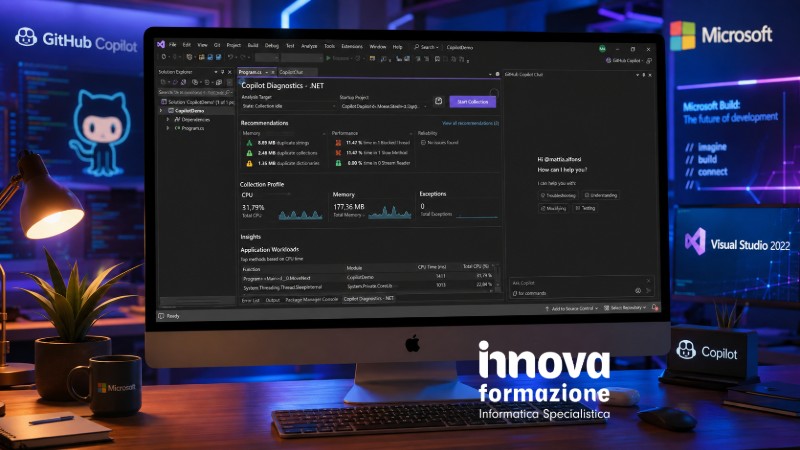
Copilot Diagnostics toolset .NET
Copilot Diagnostics toolset .NET
Debuggare un’eccezione alle 18:47 del venerdì non è mai stato il momento preferito di nessuno sviluppatore. Con il Copilot Diagnostics Toolset per .NET, Visual Studio trasforma il debugger e il profiler in un collega che legge lo stack trace al posto tuo, propone il fix e ti spiega perché quella race condition continua a comparire solo in produzione. In questa guida vediamo cos’è, come si attiva, come si usa nelle diverse modalità e perché conviene impararlo bene, con esempi pratici pronti da riprodurre.
Indice dei contenuti – Copilot Diagnostics toolset .NET
- Cos’è il Copilot Diagnostics Toolset e perché cambia le regole del debugging
- A cosa serve: casi d’uso reali (e quando non serve)
- Le due toolbox: Debugging Copilot e Profiling Copilot
- Requisiti e come attivarlo in Visual Studio
- Esempio pratico: dal breakpoint condizionale al fix dell’eccezione con Copilot
- Esempio pratico: Debugger Agent, IEnumerable Visualizer e analisi multithread
- Profiling con Copilot: CPU Insights e Auto Insights per le performance
- Copilot Diagnostics nello sviluppo full-stack .NET
- Best practice per sviluppatori .NET esperti
- Quattro motivi per cui uno sviluppatore .NET dovrebbe usarlo da subito
- Conclusioni: l’AI sta cambiando il lavoro dello sviluppatore, ma va imparata bene
1. Cos’è il Copilot Diagnostics Toolset e perché cambia le regole del debugging
Iniziamo subito la nostra mini guida su Copilot Diagnostics toolset .NET. Il team .NET di Microsoft ha presentato ad agosto 2025 un pacchetto di funzionalità che integra GitHub Copilot direttamente dentro il debugger e il profiler di Visual Studio 2022. Non si tratta di un tool a sé stante da installare a parte, ma di un insieme di capacità AI innestate nelle finestre che uno sviluppatore .NET usa già ogni giorno: Breakpoints, Autos, Locals, Call Stack, Parallel Stacks, Exception Helper, CPU Usage, Instrumentation e .NET Object Allocation tool.
L’idea di fondo è semplice ma efficace: Copilot conosce già il contesto in cui ti trovi. Quando sei fermo su un’eccezione, sa qual è il tipo di eccezione, lo stack di chiamata e le variabili coinvolte. Quando sei nel profiler, sa quali funzioni stanno consumando più CPU. Questo significa che non devi copiare a mano stack trace e frammenti di codice dentro una chat generica: premi “Ask Copilot” o “Analyze with Copilot” e l’assistente parte già con tutte le informazioni di cui ha bisogno.
Il salto di qualità rispetto al “vecchio” debugging non è la scomparsa del debugger, ma il cambio del tipo di domanda che ti poni. Non più “perché questo è rotto?” con trenta minuti di ipotesi manuali, ma “ok, ecco cosa non va e qui c’è il fix” in pochi secondi, lasciando a te la parte di giudizio e validazione.
2. A cosa serve: casi d’uso reali (e quando non serve)
Il Copilot Diagnostics Toolset copre due macro-aree, che nella documentazione ufficiale vengono chiamate Copilot Debugging Toolbox e Copilot Profiling Toolbox. In pratica interviene in questi scenari:
- Suggerimenti automatici per breakpoint condizionali e tracepoint, evitando di scrivere a mano espressioni booleane complesse.
- Troubleshooting di breakpoint che non si agganciano (simboli non corrispondenti, build in Release, ottimizzazioni del compilatore).
- Analisi ed esplicazione di eccezioni, con proposta di fix applicabile con un clic.
- Analisi di variabili in Autos, Locals e DataTip, per capire perché un valore non è quello atteso.
- Generazione e spiegazione di query LINQ al volo, direttamente nell’IEnumerable Visualizer.
- Riepiloghi e rilevamento di deadlock nella finestra Parallel Stacks per il codice multithread e asincrono.
- Insight automatici su CPU, allocazioni di memoria e hot path nel Performance Profiler.
Quando invece non conviene usarlo: se il problema è puramente architetturale (una scelta di design sbagliata a monte, un bounded context mal disegnato in un sistema a microservizi), Copilot ti aiuta a capire il sintomo ma non sostituisce una revisione di design. Allo stesso modo, su bug che dipendono da configurazioni infrastrutturali esterne (un firewall, una policy di rete, un certificato scaduto su un ambiente che Visual Studio non vede) il valore aggiunto è limitato, perché l’AI ragiona sul contesto di codice e runtime che ha davanti, non sull’infrastruttura esterna al processo debuggato.
3. Le due toolbox: Debugging Copilot e Profiling Copilot
Vale la pena inquadrare l’intero toolset come due cassette degli attrezzi distinte, perché intervengono in due fasi diverse del ciclo di vita di un bug.
- Copilot Debugging Toolbox. Agisce mentre il codice è in esecuzione e sei fermo su un breakpoint o su un’eccezione. Include i suggerimenti per breakpoint e tracepoint, il troubleshooting dei breakpoint che non si agganciano, l’IEnumerable Visualizer con query LINQ generate da Copilot, l’hover spiegato sulle espressioni LINQ, l’Exception Assistant, l’analisi delle variabili e dei valori di ritorno, e l’analisi dei deadlock in Parallel Stacks.
- Copilot Profiling Toolbox. Interviene invece quando l’app gira sotto il Performance Profiler, per capire dove va il tempo di CPU e dove si allocano oggetti superflui. Copre CPU Usage, Instrumentation e .NET Object Allocation tool, con Auto Insights che segnalano proattivamente pattern problematici, ad esempio allocazioni di array a lunghezza zero o concatenazioni di stringhe inefficienti.
- La distinzione è utile per sapere dove guardare: se stai inseguendo un bug funzionale, resti nella Debugging Toolbox; se l’app funziona ma è lenta o consuma troppa memoria, ti sposti nella Profiling Toolbox. Sono complementari e spesso si usano in sequenza sullo stesso incidente.
4. Requisiti e come attivarlo in Visual Studio
Per usare il Copilot Diagnostics Toolset servono, secondo la documentazione ufficiale Microsoft Learn, questi elementi:
- Visual Studio 2022 versione 17.8 o successiva (consigliata l’ultima release per avere tutte le funzionalità più recenti, incluso il Debugger Agent).
- Accesso a GitHub Copilot: è sufficiente anche il piano GitHub Copilot Free per iniziare a usare le funzionalità di base.
- Accesso eseguito in Visual Studio con l’account GitHub collegato a Copilot.
Non c’è un pacchetto separato da scaricare: le funzionalità sono già cablate nel debugger e nel profiler. Dopo il login, i punti di ingresso principali sono i pulsanti contestuali che compaiono direttamente nell’interfaccia:
- Il pulsante Ask Copilot nella chat inline (clic destro sul codice, oppure su una variabile in Autos/Locals/DataTip).
- Il pulsante Analyze with Copilot che compare nell’Exception Helper quando l’app va in eccezione.
- La finestra GitHub Copilot Chat completa, richiamabile da View > GitHub Copilot Chat, utile per conversazioni più lunghe o per il Debugger Agent.
Un dettaglio da sviluppatori navigati: la chat inline supporta il simbolo cancelletto (#) per allegare contesto esplicito, ad esempio una selezione di codice o il contenuto della finestra Locals, senza doverlo incollare a mano. È un piccolo dettaglio, ma su una sessione di debugging lunga fa risparmiare parecchi minuti di copia-incolla.
5. Esempio pratico: dal breakpoint condizionale al fix dell’eccezione con Copilot
Prendiamo uno scenario da manuale che riproduce lo stesso caso documentato da Microsoft: una console app .NET che legge un argomento da riga di comando e va in eccezione se manca.
using System;
using System.Collections.Generic;

public class Example
{
    public static void Main(string[] args)
    {
        int value = Int32.Parse(args[0]); // qui l'eccezione se args è vuoto
        List<string> names = null;
        if (value > 0)
            names = new List<string>();

        names.Add("Major Major Major");
    }
}
Se lanci il debug senza argomenti, l’app va in IndexOutOfRangeException. A questo punto, invece di cercare a mente la causa, selezioni Analyze with Copilot direttamente nella finestra dell’eccezione. Copilot ha già in contesto il tipo di eccezione, il frame corrente e i valori delle variabili: restituisce una spiegazione del perché è successo e propone un fix con pulsante Preview, così puoi vedere il diff prima di accettarlo con Tab o Accept.
Lo stesso meccanismo vale per i breakpoint condizionali. Supponiamo di voler tracciare solo l’iterazione in cui il parametro item vale “Fred”:
foreach (var item in args)
{
   names.Add("Name: " + item);
}
Clic destro sulla riga, Insert Conditional Breakpoint, poi clic nel campo dell’espressione: Copilot propone da solo condizioni plausibili come item == “Fred” analizzando il codice circostante, senza che tu debba ricordare a memoria la sintassi delle espressioni di breakpoint di Visual Studio. Il risparmio non è tanto di tempo di scrittura, quanto di carico cognitivo: non stai più a chiederti “qual è la sintassi giusta”, ma validi una proposta già sensata.
6. Esempio pratico: Debugger Agent, IEnumerable Visualizer e analisi multithread
Proseguiamo Copilot Diagnostics toolset .NET con un esempio pratico. Il pezzo più agentico del toolset è il Debugger Agent, disponibile nella modalità Debugger della GitHub Copilot Chat window. A differenza dei suggerimenti puntuali visti sopra, qui l’AI esegue un intero ciclo autonomo: riproduce il bug, instrumenta l’applicazione con tracepoint e breakpoint condizionali, isola la causa radice analizzando la telemetria live e propone una correzione mirata, che tu validi rieseguendo lo scenario.
Un caso concreto: hai un bug segnalato su GitHub Issues (“il totale carrello non si aggiorna dopo la rimozione di un articolo”). Apri Copilot Chat, selezioni Debugger dal menu delle modalità in basso a sinistra, incolli il link dell’issue oppure descrivi il problema in linguaggio naturale. Il Debugger Agent collega l’issue al codice sorgente locale, genera ipotesi di fallimento, aggiunge tracepoint nei punti sospetti, esegue la sessione di debug e ti presenta la causa isolata con una correzione puntuale, non un refactoring generico. In alternativa puoi richiamarlo al volo in chat con @debugger.
Per l’analisi dei dati, l’IEnumerable Visualizer con supporto Copilot è particolarmente utile su collezioni grandi. Se stai debuggando un metodo che filtra ordini e sospetti che il filtro escluda righe che dovrebbero esserci, apri il visualizzatore tabellare sulla collezione e chiedi direttamente in linguaggio naturale la query LINQ che vuoi vedere applicata, ad esempio “mostrami solo gli ordini con Status uguale a Pending e Total maggiore di 100”. Copilot genera la query LINQ, la esegue live sui dati in memoria e te la mostra in forma tabellare, filtrabile e ordinabile.
Infine, per il codice concorrente, la finestra Parallel Stacks genera riepiloghi automatici per ogni stack di thread e, con l’opzione Summarize, un’analisi di insieme che segnala possibili deadlock, hang o crash. Su un sistema con più worker asincroni che comunicano tramite canali o code, questo significa non dover più scorrere manualmente centinaia di frame per capire chi sta aspettando chi.
7. Profiling con Copilot: CPU Insights e Auto Insights per le performance
Passiamo dal debugging funzionale alle performance. Nel Performance Profiler, lo strumento CPU Usage integra CPU Insights, una funzionalità che segnala automaticamente pattern di latenza comuni, come la concatenazione inefficiente di stringhe in un ciclo stretto.
Il flusso tipico è questo: registri una sessione di profiling sull’operazione lenta, e nella sezione Top Insights ottieni già una prima diagnosi con link a documentazione di approfondimento e un pulsante View source code per saltare direttamente al punto del codice coinvolto. Da qui, anche se non compaiono insight specifici, il pulsante Ask Copilot resta disponibile per interrogare l’AI sulle funzioni presenti negli hot path, quelle cioè dove il profiler ha registrato la maggior parte del tempo di CPU.
Un esempio pratico: profili un endpoint ASP.NET Core che restituisce un report PDF e noti che il 40% del tempo CPU è concentrato in un metodo che costruisce una stringa HTML dentro un ciclo con l’operatore +. CPU Insights lo segnala come pattern di concatenazione inefficiente; selezioni Ask Copilot e chiedi direttamente “come rendo più efficiente questa costruzione di stringa mantenendo lo stesso output?”. La risposta arriva contestualizzata sul tuo hot path specifico, non come consiglio generico su StringBuilder preso da un blog qualunque.
La stessa logica di Auto Insights è disponibile anche nell’Instrumentation tool e nel .NET Object Allocation tool, qui con un focus particolare sulle allocazioni di array a lunghezza zero, un pattern che in applicazioni ad alto throughput può generare pressione inutile sul garbage collector senza che nessuno se ne accorga finché non arriva un incident di produzione.
8. Copilot Diagnostics nello sviluppo full-stack .NET
Se lavori full-stack su stack .NET, cioè API in ASP.NET Core, accesso dati con Entity Framework Core e frontend in Blazor o in un client SPA che consuma le tue API, il valore del Diagnostics Toolset si moltiplica perché il contesto da tenere in testa è più ampio e più eterogeneo.
Sul lato backend, l’Exception Assistant con Copilot è prezioso su eccezioni che attraversano più livelli: una NullReferenceException che emerge tre chiamate dopo l’origine reale, tipica quando un servizio inietta una dipendenza opzionale non configurata. Copilot ricostruisce il ragionamento lungo lo stack invece di fermarsi al sintomo superficiale.
Sul lato dati, l’IEnumerable Visualizer con query LINQ generate da Copilot si rivela particolarmente comodo quando debuggi query Entity Framework Core materializzate, perché puoi ispezionare al volo il risultato con filtri ad hoc senza dover riscrivere e rilanciare la query originale dal codice, un’operazione che su un contesto EF Core complesso costa tempo di ricompilazione e di riesecuzione della richiesta.
Sul lato Blazor, il debugging di componenti con stato condiviso e chiamate asincrone a servizi HTTP beneficia molto dell’analisi multithread di Parallel Stacks: capire se un componente è bloccato in attesa di una response HTTP o se c’è un deadlock tra SynchronizationContext e chiamate async void diventa una domanda che puoi porre direttamente a Copilot invece di ricostruirla a mano leggendo decine di frame.
E infine, sul lato performance end-to-end, l’accoppiata CPU Insights più Ask Copilot ti permette di individuare rapidamente se un tempo di risposta percepito lento sul frontend nasce davvero da un problema di rendering client, oppure da un hot path lato server che stavi dando per scontato fosse ottimizzato. In un flusso di sviluppo full-stack, dove il tempo per instaurare il giusto mental model su un problema cross-layer è spesso il costo più alto, avere un assistente che collega debugger e profiler con lo stesso contesto conversazionale è un salto di produttività reale, non solo estetico.
9. Best practice per sviluppatori .NET esperti
- Non accettare mai un fix suggerito senza leggere il diff in Preview: Copilot ragiona sul contesto immediato, non sull’intero dominio applicativo, quindi un fix sintatticamente corretto può comunque violare un’invariante di business che l’AI non conosce.
- Usa il simbolo # per allegare contesto esplicito (selezione di codice, finestra Locals) invece di lasciare che Copilot indovini: su codebase grandi la differenza di qualità della risposta è netta.
- Nel Debugger Agent, parti sempre da un’issue ben scritta o da una descrizione precisa del comportamento atteso vs osservato: la qualità della riproduzione automatica dipende direttamente dalla qualità dell’input iniziale.
- Nel profiling, non fermarti al primo insight segnalato: usa Ask Copilot per esplorare anche le funzioni immediatamente sotto nell’hot path, spesso la causa radice reale è un frame più in profondità rispetto al primo suggerimento automatico.
- Tieni Copilot Chat aperta come finestra persistente durante le sessioni di debugging lunghe, così mantieni la storia della conversazione e puoi fare domande di follow-up senza perdere il contesto già costruito.
10. Quattro motivi per cui uno sviluppatore .NET dovrebbe usarlo da subito
1. Riduce il tempo morto della diagnosi, non la qualità del pensiero critico. Il tempo che prima passavi a decifrare uno stack trace ora lo spendi a validare un’ipotesi già formulata: resti tu a decidere, ma parti da un punto molto più avanti.
2. È già dentro gli strumenti che usi ogni giorno. Non c’è una curva di adozione separata: se sai già usare breakpoint, Autos, Exception Helper e CPU Usage, stai a un clic di distanza dalle funzionalità Copilot corrispondenti.
3. Aiuta soprattutto sui problemi trasversali. Deadlock multithread, query LINQ complesse su collezioni grandi, hot path di performance: sono esattamente le categorie di bug dove il costo cognitivo umano è più alto e dove un assistente contestuale rende di più.
4. Ti prepara al passo successivo, l’agentic debugging. Il Debugger Agent è la direzione in cui sta andando tutto il tooling Microsoft: chi impara oggi a guidare bene un agente di debugging avrà un vantaggio quando questi flussi diventeranno lo standard anche su scenari più complessi come il deployment e il monitoring di produzione.
11. Conclusioni: l’AI sta cambiando il lavoro dello sviluppatore, ma va imparata bene
Il Copilot Diagnostics Toolset è un altro segnale, non isolato, di quanto velocemente l’intelligenza artificiale stia ridisegnando il mestiere dello sviluppatore .NET. Non parliamo più solo di completamento del codice: parliamo di un assistente che ragiona su runtime, stack trace, allocazioni di memoria e comportamento multithread, con un livello di contesto che fino a poco tempo fa richiedeva anni di esperienza sullo stesso codebase.
Proprio per questo, la differenza tra chi ne trae un vantaggio reale e chi lo usa in modo superficiale sta tutta nella competenza con cui questi strumenti vengono adottati. Accettare un fix senza capirlo, delegare al Debugger Agent un’issue scritta male, o ignorare le best practice di prompting nella chat inline porta a risultati mediocri e, nei casi peggiori, a bug nuovi introdotti da un fix accettato troppo in fretta. Usato con metodo, invece, questo genere di strumenti diventa un moltiplicatore di produttività reale, capace di alzare il livello tecnico di un intero team, non solo del singolo sviluppatore più esperto.
La formazione professionale, in questo scenario, non è un accessorio: è la differenza tra un’adozione casuale, fatta a tentativi, e un’adozione strutturata che porta risultati misurabili sui tempi di sviluppo e sulla qualità del codice rilasciato.
Vuoi che il tuo team .NET usi GitHub Copilot in modo davvero professionale? Innovaformazione organizza il Corso GitHub Copilot dedicato agli sviluppatori .NET, attivabile per le aziende in modalità online, in aula virtuale, su richiesta e con calendario da concordare in base alle esigenze del team.
Scopri il programma sul sito www.innovaformazione.net .
Contatti
info@innovaformazione.net — tel. 347 1012275 — Dario Carrassi
Articoli correlati

Claude Code controllo remoto

Opportunità Carriera Contabilità SAP

Guida SIA AI

Guida Dual LLM Verification

Padroneggiare Claude Code Avanzato