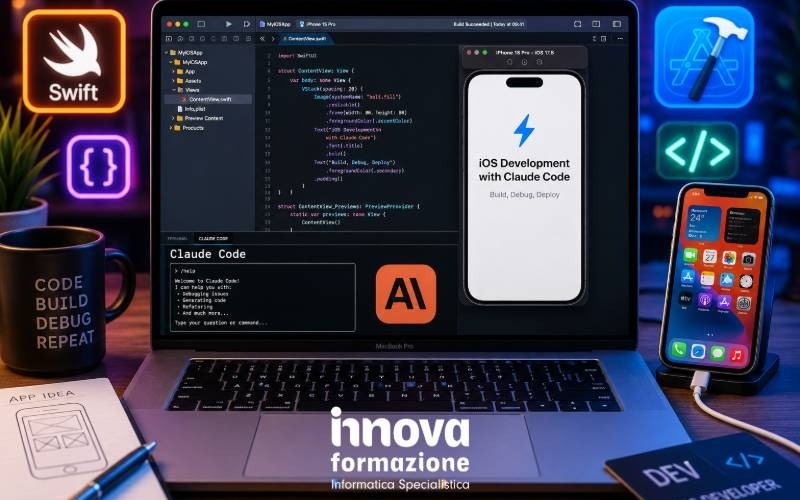
Claude Code simulatore iOS
Claude Code e il simulatore iOS: guida completa per sviluppo e testing di app iPhone
Claude Code Desktop integra ora nativamente il simulatore iOS di Apple: quando Claude compila, avvia o verifica un’app, il dispositivo simulato si apre in un pannello accanto alla conversazione, senza permessi di Accessibility o Screen Recording. Per gli sviluppatori iOS significa poter delegare cicli interi di build-run-verify e osservare Claude testare l’interfaccia in tempo reale, tenendo comunque il controllo diretto sul dispositivo simulato.
Indice dei contenuti – Claude Code simulatore iOS
1. Cos’è l’integrazione con il simulatore iOS e perché interessa ora
2. A cosa serve: casi d’uso reali (e quando non usarlo)
3. Requisiti hardware e software
4. Come funziona: dalla richiesta al pannello del simulatore
5. Esempio pratico: verificare un flusso di onboarding passo dopo passo
6. Controllo manuale del simulatore e gestione dei permessi
7. Caso di studio: un team QA fintech riduce i tempi di regressione
8. Cosa ne pensano gli sviluppatori: il punto di vista della community
9. Conclusioni e formazione professionale
1. Cos’è l’integrazione con il simulatore iOS e perché interessa ora
Il 21 luglio 2026 Anthropic ha annunciato che Claude Code Desktop supporta nativamente il simulatore iOS di Apple, in beta pubblica su macOS. Non si tratta di una funzione isolata: prima di questa integrazione, per far interagire Claude con un simulatore era necessario passare dal computer use, la modalità che controlla lo schermo esattamente come farebbe una persona, richiedendo i permessi macOS di Accessibility e Screen Recording e “prendendo il controllo” visivo del Mac.
Con il nuovo pannello, Claude Code dialoga direttamente con il tooling di Apple che gestisce il simulatore, senza passare dallo schermo. Il risultato pratico è duplice: il flusso è più veloce (niente overhead di controllo remoto del display) e meno invasivo, perché il Mac resta utilizzabile mentre Claude lavora. Il pannello si apre automaticamente ogni volta che Claude compila, installa, avvia o verifica l’app, e ogni sessione riceve un simulatore proprio.
Perché interessa proprio ora: il testing manuale su simulatore è storicamente uno dei colli di bottiglia nello sviluppo iOS. Con questa integrazione lo step “builda, avvia, tocca lo schermo, verifica che il layout non sia rotto” diventa un’operazione che Claude può eseguire da solo, iterando fino a quando il flusso funziona, mentre lo sviluppatore resta libero di osservare o intervenire.
2. A cosa serve: casi d’uso reali (e quando non usarlo)
Il pannello del simulatore ha senso in un insieme preciso di scenari, ed è altrettanto utile sapere quando non è lo strumento giusto.
Quando usarlo:
- Verifica visiva rapida dopo una modifica: “lancia l’app e controlla che la nuova schermata di onboarding si veda correttamente”.
- Debug iterativo di una UI: Claude installa l’app, tocca l’interfaccia, legge cosa appare a schermo e corregge il codice in base a ciò che osserva, senza che tu debba fare da tramite.
- Test esplorativo di un flusso multi-schermata (login, checkout, permessi) su più dispositivi simulati in parallelo, fino a 4 pannelli per sessione.
- Verifica di deep link e URL scheme, aprendo un link direttamente sul dispositivo simulato.
Quando NON usarlo:
- Test di comportamenti legati all’hardware reale (sensori, fotocamera, prestazioni su dispositivi datati, consumo batteria): il simulatore gira su un Mac e non riproduce questi aspetti.
- Validazione finale pre-rilascio: il simulatore resta un ambiente di sviluppo, non sostituisce un passaggio di test su device fisico o su una device farm.
- Sessioni cloud o via SSH: il pannello funziona solo in sessioni locali, perché in cloud Claude gira su una macchina che non ha accesso ai simulatori del tuo Mac.
3. Requisiti hardware e software
Prima di iniziare una sessione, la documentazione ufficiale di Anthropic elenca requisiti precisi:
- Claude Desktop versione 1.24012.0 o successiva.
- Un Mac: il simulatore iOS di Apple gira solo su macOS.
- Xcode con la piattaforma iOS installata, che fornisce i dispositivi simulati (se Xcode non elenca simulatori, si può scaricare il runtime da Xcode oppure lanciare xcodebuild -downloadPlatform iOS).
- Un piano Pro, Max o Team: la funzione non è disponibile sul piano Enterprise.
Il pannello funziona esclusivamente in sessioni locali del tab Code di Claude Code Desktop; non è raggiungibile né in sessioni cloud né via SSH, per il semplice motivo che in quei contesti Claude gira su una macchina remota priva di accesso ai simulatori installati sul tuo Mac.
4. Come funziona: dalla richiesta al pannello del simulatore
Non serve alcun comando o impostazione dedicata per aprire il pannello: si apre da solo quando Claude esegue l’app in un simulatore. Il flusso tipico è questo:
- Apri il tab Code e avvia una sessione usando come project folder il progetto Xcode dell’app: qualunque progetto in grado di compilare per il simulatore iOS funziona.
- Formula la richiesta in termini di esecuzione o verifica, ad esempio “builda l’app e avviala nel simulatore per controllare il flusso di onboarding”.
- Alla prima esecuzione su un dispositivo, l’app desktop chiede il permesso di controllarlo: da quel momento Claude installa l’app, la naviga e legge lo schermo per verificare le proprie modifiche, mentre tu osservi il pannello.
Il pannello mostra qualunque dispositivo in cui l’app viene effettivamente lanciata: per testare un modello specifico basta nominarlo nella richiesta, ad esempio “eseguila sul simulatore di iPhone SE”. Un dispositivo avviato da Claude compare anche nell’app Simulator di Apple, e Claude può installare l’app su un dispositivo che hai già avviato tu.
Nota tecnica: dalla riga di comando (CLI), Claude Code raggiunge il simulatore in modo diverso, tramite computer use, che controlla il dispositivo sullo schermo come faresti tu con mouse e tastiera. Il pannello desktop, invece, pilota il simulatore direttamente attraverso il tooling di Apple, il che elimina la necessità dei permessi di sistema e rende l’interazione più fluida.
5. Esempio pratico: verificare un flusso di onboarding passo dopo passo
Scenario: un’app di home banking ha appena ricevuto una nuova schermata di onboarding con verifica del documento d’identità. Vuoi che Claude verifichi l’intero flusso prima di aprire una pull request.
Passo 1: Avvio della sessione
Apri il tab Code in Claude Code Desktop, seleziona la cartella del progetto Xcode dell’app e avvia una nuova sessione.
Passo 2: Richiesta orientata alla verifica
“Builda l’app e avviala nel simulatore. Naviga il flusso di onboarding fino allo step di caricamento del documento e verifica che i messaggi di errore compaiano correttamente se l’upload fallisce.”
Il pannello del simulatore si apre automaticamente prima che Claude inizi a lavorare, perché la richiesta riguarda esplicitamente l’osservazione dell’app. Claude compila il progetto (azione che segue la modalità di permesso della sessione, perché xcodebuild esegue script di build sul tuo Mac), installa l’app e comincia a navigare l’interfaccia.
Passo 3: Osservazione e correzione
Claude tocca i controlli, simula un upload fallito e legge lo schermo per capire se il messaggio di errore appare nel punto corretto. Se il layout si rompe o il messaggio non compare, Claude modifica il codice della vista e rilancia l’app nello stesso pannello, ripetendo il ciclo build → osserva → correggi senza bisogno che tu descriva a parole cosa vedi.
Passo 4: Verifica su un secondo dispositivo
“Ora ripeti lo stesso test sul simulatore di iPhone SE, per controllare che il layout regga anche su schermo piccolo.”
Claude avvia un secondo dispositivo, che apre un secondo pannello (fino a un massimo di quattro per sessione), e ripete la verifica in autonomia. Nel frattempo puoi toccare tu stesso il primo dispositivo per controllare un dettaglio: le tue interazioni cambiano lo stato dell’app esattamente come farebbe Claude, quindi conviene attendere che scompaia il badge “Claude is using this device” prima di intervenire, così il risultato riflette l’app e non il tuo tocco.
Passo 5: Evidenza per la pull request
Con Cmd+S puoi salvare uno screenshot del pannello, o Cmd+R per una registrazione dello schermo: i file finiscono sul Desktop e diventano evidenza allegabile alla pull request, senza dover riprodurre a mano il bug per mostrarlo ai colleghi.
6. Controllo manuale del simulatore e gestione dei permessi
Il pannello non è un semplice visualizzatore: resta interattivo anche mentre Claude lavora, o nelle pause tra un task e l’altro.
- Tocco e swipe: clicca e trascina direttamente sullo schermo del dispositivo.
- Tasti hardware: Cmd+Shift+H per Home, Cmd+L per bloccare, Cmd+Freccia su/giù per il volume.
- Rotazione di 90° con il pulsante dedicato o Cmd+Freccia destra.
- Cattura con Cmd+S (screenshot) o Cmd+R (registrazione), salvate sul Desktop.
- Regolazione di frame rate, risoluzione ed encoding (H.264 o JPEG) dello streaming video, utile se il pannello appesantisce il Mac.
Sul fronte permessi, il consenso è granulare e trasparente. La prima volta che Claude usa un dispositivo, l’app chiede l’autorizzazione a controllarlo e a scattarne screenshot: il consenso vale una volta per dispositivo, non per sessione. Dopo l’autorizzazione, tap, digitazioni, avvio dell’app e screenshot procedono senza ulteriori richieste, con lo stesso livello di fiducia di un tuo clic nel pannello.
Due azioni restano invece legate alla modalità di permesso della sessione: aprire un URL sul dispositivo (perché un link può far uscire dati dal device) e compilare l’app (perché xcodebuild esegue gli script di build del progetto sul tuo Mac). Vale anche la pena ricordare che gli screenshot che Claude scatta del dispositivo vengono inviati ad Anthropic e conservati secondo le impostazioni di conservazione della conversazione: per questo la documentazione ufficiale consiglia di non accedere con account reali su un dispositivo che Claude sta usando.
A livello organizzativo, un’azienda può disattivare del tutto l’accesso al simulatore tramite l’impostazione gestita disableMobileSimulatorTools, oppure imponendo che le sessioni girino in una macchina virtuale isolata, il che disabilita pannello e strumenti in blocco.
7. Caso di studio: un team QA fintech riduce i tempi di regressione
PayField (nome di fantasia) è il team mobile di una fintech italiana che sviluppa un’app di pagamenti P2P per iOS. Prima dell’integrazione del simulatore, ogni sprint prevedeva una fase di regressione manuale sui flussi critici, login biometrico, invio denaro, verifica KYC, eseguita da uno sviluppatore che avviava il simulatore da Xcode, navigava a mano ogni schermata e annotava le anomalie in un documento condiviso con il resto del team.
Con Claude Code Desktop, il team ha ristrutturato il flusso così: a ogni pull request, uno sviluppatore chiede a Claude di compilare l’app e ripercorrere i tre flussi critici su due simulatori (iPhone 15 e iPhone SE, per coprire sia lo schermo grande sia quello compatto), verificando che i messaggi di errore, i limiti di importo e la validazione dei documenti si comportino come previsto. Claude esegue il ciclo build-run-verify in autonomia, corregge le regressioni più semplici (ad esempio un vincolo di layout rotto da una modifica) e allega screenshot e registrazioni come evidenza diretta nella pull request.
Il risultato riportato dal team è una riduzione sensibile del tempo dedicato alla regressione manuale prima di ogni rilascio, perché il QA umano interviene solo sui casi che Claude segnala come dubbi o su cui non riesce a intervenire, concentrando l’attenzione delle persone sui problemi che richiedono giudizio, non su check ripetitivi.
Il team ha comunque mantenuto un passaggio di test su dispositivo fisico prima del rilascio in produzione, in linea con un limite esplicito della funzione: il pannello pilota solo dispositivi simulati, non un iPhone o iPad reale. Per testare su hardware fisico resta necessario lanciare l’app da Xcode e poi descrivere il risultato a Claude, oppure allegare uno screenshot alla conversazione.
8. Cosa ne pensano gli sviluppatori: il punto di vista della community
La funzione è stata lanciata da poche settimane, quindi la discussione più ricca al momento si trova nei forum di community storiche del mondo Apple (MacRumors Forums) più che in thread Reddit dedicati, ma il tenore delle opinioni è comunque rappresentativo di come gli sviluppatori stanno reagendo.
Da un lato, diversi sviluppatori sottolineano il guadagno di produttività concreto: poter delegare l’intero ciclo build-run-verify significa non dover più “fare da tramite” tra Claude e il simulatore, un passaggio che prima richiedeva permessi di sistema e supervisione costante. Alcuni commenti evidenziano anche come strumenti di questo tipo abbiano abbassato la barriera d’ingresso per persone senza background da ingegnere del software, permettendo loro di costruire applicazioni funzionanti partendo da basi di programmazione limitate.
Dall’altro lato, non manca lo scetticismo tipico di ogni salto generazionale negli strumenti di sviluppo: c’è chi fa notare che la verifica visiva di un’interfaccia resta uno degli aspetti più “umani” dello sviluppo mobile, chi teme un aumento di codice generato ma poco verificato, e chi osserva che un vantaggio competitivo diventa meno significativo quando l’intero mercato ha accesso allo stesso strumento. Un punto tecnico ricorrente riguarda anche i limiti della funzione: diversi commentatori, così come alcuni articoli specializzati in test mobile, ricordano che il simulatore non sostituisce la verifica su device fisico, soprattutto per aspetti legati a prestazioni reali, sensori e comportamento su hardware datato.
Nel complesso, la lettura prevalente tra gli sviluppatori è che il pannello del simulatore sia un acceleratore utile per lo sviluppo quotidiano e il primo giro di test, non un sostituto del testing completo su dispositivo reale o su device farm.
9. Conclusioni e formazione professionale
L’integrazione di Claude Code con il simulatore iOS non è un dettaglio da beta di prodotto: è un altro segnale di come l’intero ciclo di sviluppo software, non solo la scrittura del codice, ma anche compilazione, esecuzione e verifica, stia diventando un compito che un agente AI può eseguire in autonomia, osservando il risultato con i propri occhi invece di limitarsi a generare testo. Chi sviluppa app iOS e continua a considerare l’AI solo come un autocompletamento più intelligente rischia di restare indietro rispetto a chi la sta già usando per chiudere interi cicli di test e correzione in una frazione del tempo.
Allo stesso tempo, la community stessa lo dice chiaramente: questi strumenti non si padroneggiano per intuito. Servono metodo per capire quando delegare a Claude un test e quando serve invece un occhio umano, disciplina nella gestione dei permessi e della privacy dei dati (gli screenshot inviati ad Anthropic non sono un dettaglio da ignorare), e pratica per integrare correttamente il ciclo simulatore-Claude nel proprio workflow di CI/CD e di code review. Senza questo metodo, il rischio concreto è di ottenere codice generato velocemente ma poco verificato, l’esatto contrario del vantaggio che la funzione promette.
Per le aziende che vogliono portare questo salto di produttività ai propri team di sviluppo iOS in modo strutturato, e non lasciato all’iniziativa del singolo sviluppatore, Innovaformazione propone il Corso Claude Code per Sviluppatori, pensato per team tecnici che vogliono integrare Claude Code, inclusi flussi come il pannello del simulatore iOS, nel proprio ciclo di sviluppo reale, con metodo e casi pratici.
- Modalità: online, in aula virtuale.
- Calendario e preventivo: dedicati e concordati in base alle esigenze del team aziendale.
- Finanziamento: la formazione sull’AI generativa per i dipendenti può essere finanziata tramite Fondimpresa o altri fondi interprofessionali attualmente disponibili, azzerando o riducendo sensibilmente il costo diretto per l’azienda.
Contatti
Per informazioni e preventivi:
info@innovaformazione.net – TEL. 3471012275 Dario Carrassi
Articoli correlati

Claude Code controllo remoto

Opportunità Carriera Contabilità SAP

Guida SIA AI

Guida Dual LLM Verification

Padroneggiare Claude Code Avanzato